


はじめに:ゲームパッドで変わるPCゲーム体験とは?
PCゲームをさらに楽しみたい!そう思ったとき、多くのゲーマーが手に取るのが「ゲームパッド」です。
キーボードとマウスによるプレイも便利ですが、アクションやレース、プラットフォームゲームなどでは直感的な操作を求める場面が増えています。
そんな時、ゲームパッドはまるで家庭用ゲーム機さながらの操作性をパソコンにもたらしてくれます。
ゲームパッドを使えば、親指や指先で繊細な操作ができ、長時間プレイしても疲れにくい設計が特徴です。
アナログスティックでキャラクターを自在に動かし、ボタン配置も自分好みにカスタマイズ可能。
また、BluetoothやUSB接続で、煩わしい配線からも解放されます。
最近のPCゲームは、ゲームパッドの操作にしっかり対応しているタイトルが多く、設定も簡単になっています。
シューティングや格闘などジャンルごとに操作感は違いますが、一度ゲームパッドに慣れてしまえば操作性や没入感が大きく向上します。
まさに、ゲーム体験を「もう一段階上」に引き上げてくれるアイテムと言えるでしょう。
このガイドでは、あなたのPCゲームライフをさらに快適にするための最新おすすめゲームパッドを徹底比較。
あなたにぴったりの一台を見つける参考にしてください。
パソコン用ゲームパッドの選び方
PCゲームを快適にプレイするためには、自分に合ったゲームパッド選びがとても重要です。
ここでは、ゲームパッドを選ぶ際にチェックしておきたいポイントを紹介します。
対応デバイス・OSを確認する
まず最初に、自分が使用しているPC(Windows, Macなど)やSteamなどのゲームプラットフォームにゲームパッドが対応しているかをチェックしましょう。公式対応やプラグアンドプレイ機能があると、設定も簡単です。
接続方式(有線・無線)
有線タイプは遅延が少なく安定した接続が魅力。反対に無線/Bluetooth接続はケーブルが邪魔にならず取り回しが楽です。使用環境やプレイスタイルに合わせて選びましょう。
グリップ感とサイズ
パッドは長時間使うものなので、握りやすさや手のサイズとの相性が大事です。店頭で実際に手に取ってみたり、口コミを参考にするのもおすすめです。
重量とボタン配置
重すぎないものや、自分の指がしっかり届くボタン配置を選べば疲れにくくなります。アナログスティックの感度や十字キーの押し心地なども要チェック。
カスタマイズ性と追加機能
ボタン割り当て変更や、マクロ対応・背面パドル搭載など、より快適なカスタマイズができるモデルも登場しています。自分のプレイスタイルに合う機能を持つモデルを探しましょう。
コストパフォーマンス
高性能モデルは価格も上がりがちですが、自分に必要な機能だけを重視して選べば、コスパの高いゲームパッドを見つけやすくなります。
これらのポイントを抑えて選べば、快適なPCゲームライフの大きな一歩になるでしょう。
2025年最新!おすすめパソコン用ゲームパッドランキング
2025年8月時点で、Amazon等のネットショップで購入しやすく、信頼できる一流メーカーの現行モデル・新作モデルをピックアップしてご紹介します。
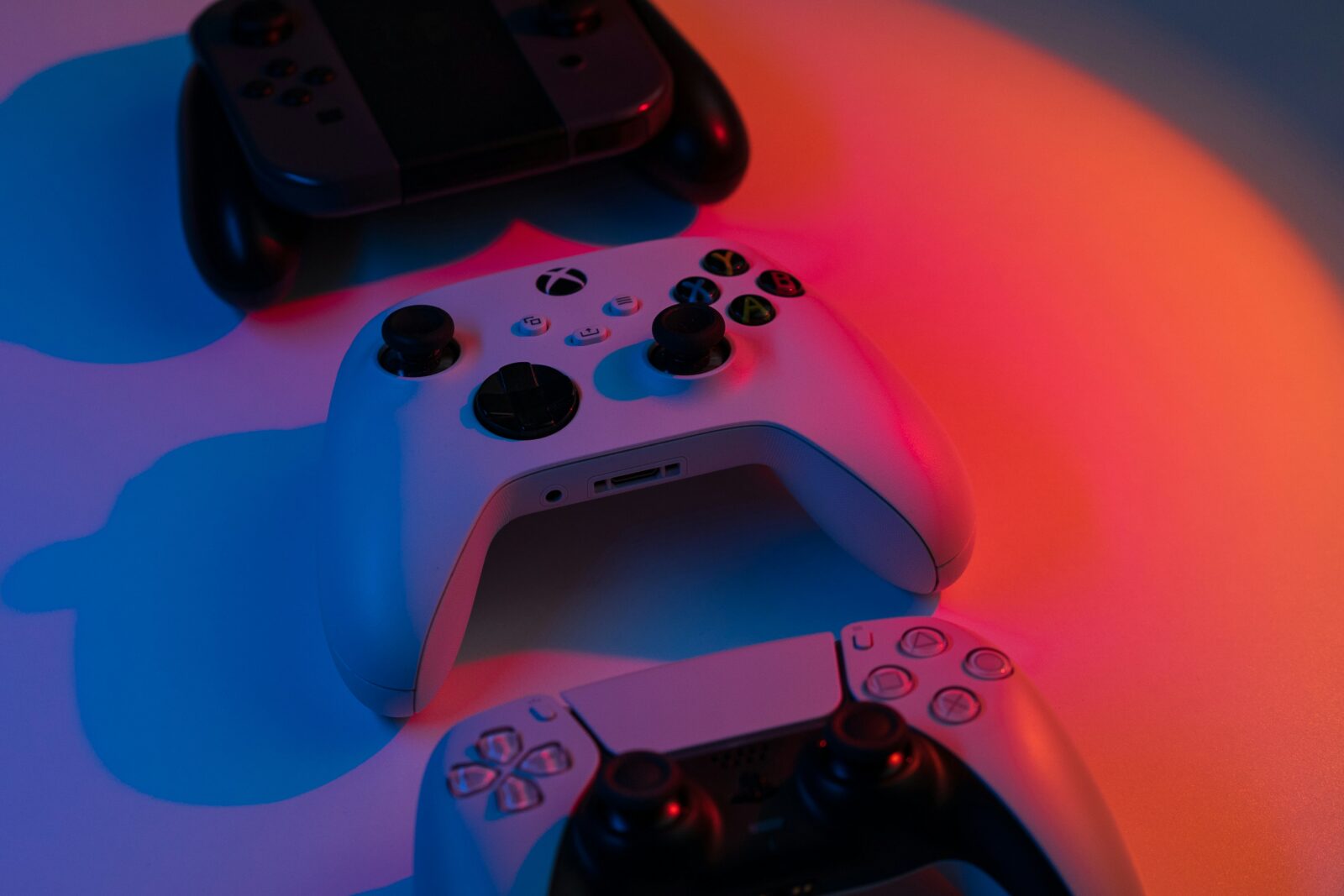
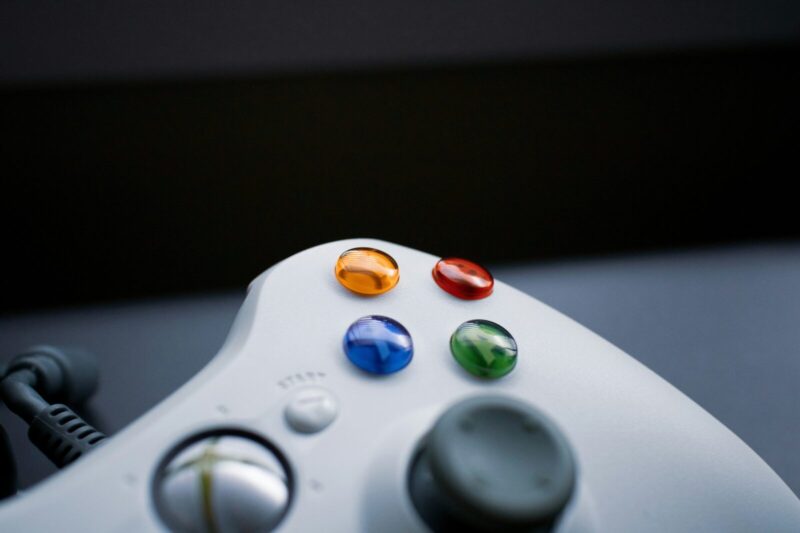
Xbox ワイヤレスコントローラー(最新モデル)

- メーカー: Microsoft
- 特徴: Bluetooth/USB-C対応、Windows PCとの抜群の互換性。しっかりとしたグリップ感で長時間プレイも快適。ボタン割り当て機能が豊富。豊富なカラーバリエーションも魅力で、多くのゲーマーから支持されています。
- おすすめポイント: Windowsとの親和性・定番の操作性で迷ったらこれ。
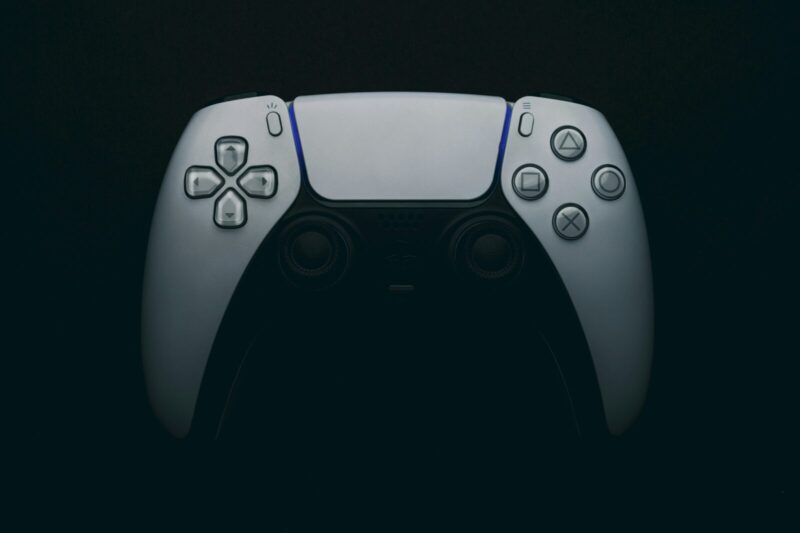
DualSense ワイヤレスコントローラー(PS5用)

- メーカー: SONY
- 特徴: アダプティブトリガー、ハプティックフィードバックで高い没入感。USB/Bluetooth両対応。ボタンカスタマイズ機能あり。カジュアルゲーマーにもプロ志向にも人気。
- おすすめポイント: 独特の触覚フィードバックや高性能トリガーが魅力。
Logicool G F310 ゲームパッド

- メーカー: Logicool(ロジクール)
- 特徴: 有線接続で安定した操作と高いコストパフォーマンス。シンプルな構造、XInput/DInput切替対応、多くのゲームに対応しやすい。
- おすすめポイント: 安価で入手しやすく初心者にも最適な定番モデル。
8BitDo Ultimate Bluetoothコントローラー

- メーカー: 8BitDo
- 特徴: 無線/有線両対応。レトロ感と最新機能の融合。背面ボタンやマクロ機能など、カスタマイズ性の高さが特徴。
- おすすめポイント: 多機種対応でレトロから最新ゲームまで楽しめる。
Razer Wolverine V2 Chroma

- メーカー: Razer
- 特徴: 有線専用モデル。カスタマイズ可能なボタン、RGBライティング、プロ仕様の高精度パーツを搭載。
- おすすめポイント: FPSや格闘ゲームなど精度重視の方に。
GameSir T4 Cyclone Pro

- メーカー: GameSir
- 特徴: 無線・有線両対応。ジャイロ・マクロ・背面ボタン搭載。カスタマイズ性・耐久性が高くコスパ抜群。
- おすすめポイント: 新技術搭載でトレンドにも強い注目モデル。
HORIPAD EDGE301

- メーカー: HORI
- 特徴: 有線専用で安定した接続。軽量設計で長時間プレイに最適。ライセンス商品で安心感も。
- おすすめポイント: 国内メーカーの安心品質、新作タイトルとも相性◎。
選び方のPOINT
- どのモデルもAmazon等で安定して購入可能。
- Windows PCユーザーならXbox系、PSゲーム好き・多機能狙いならDualSenseや8BitDo、カジュアル・初心者向けはLogicool F310、上位ゲーマーはRazerやGameSirも有力候補。
信頼できる一流メーカーの現行・売れ筋モデルから選べば、快適なPCゲーム体験がグッと広がります。
あなたのプレイスタイルや予算に合わせて選んでください。
ゲームパッドの接続&設定方法
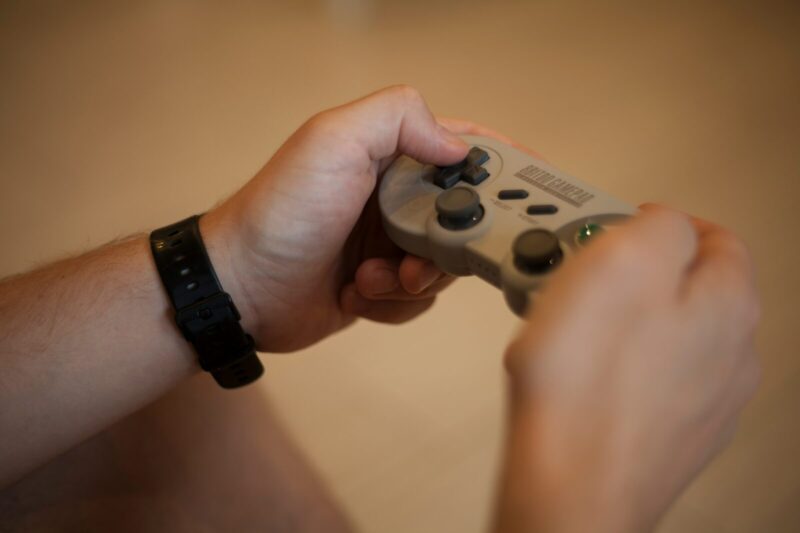
PCゲームを快適に楽しむためには、ゲームパッドの正しい接続と設定が不可欠です。
ここでは、主要な接続方法と設定の手順をわかりやすく解説します。
有線(USB)接続
- ゲームパッドのUSBケーブルをPCのUSBポートに差し込むだけで、Windowsが自動的に認識・ドライバーをインストールします。
- 認識されると「デバイス使用の準備ができました」と表示され、そのまますぐ利用可能になります。
- Xbox・PlayStation問わず、ほとんどの現行モデルがこの方法に対応しています。
- USB接続は遅延が少なく、安定性が高いのがメリットです。
無線(Bluetooth)接続
- お使いのPCがBluetooth対応であることを確認しましょう。
- コントローラー本体のペアリングモード(例:Xboxは「X」ボタン長押し、PlayStationは「SHARE」+「PS」ボタン同時押し)を有効にします。
- パソコンの設定から「Bluetoothデバイス追加」を選択し、表示されたデバイス名(例:Xbox Wireless Controller、DUALSHOCK 4)を選びます。
- 接続完了後、ケーブルレスで快適にプレイできます。
- ※バッテリー残量やBluetoothの混線に注意しましょう。
設定の確認・カスタマイズ
- Windowsの場合、「設定」→「デバイス」や「Bluetoothとデバイス」から、正しく認識されているか確認できます。
- 「コントロールパネル」→「デバイスとプリンター」でも確認が可能です。
- Steamなどのゲームプラットフォームでは、Big Pictureモードなどを使うことで、ボタン割り当てや感度調整など詳細なカスタマイズができます。
トラブル時のチェックポイント
- 繋がらない場合は、他のUSBポートに差し替える、PCやコントローラーを再起動する、Bluetooth設定の確認・再設定を試しましょう。
- それでも認識しない場合は、ドライバの再インストールや、コントローラー本体のリセットも有効です。
シンプルな手順で接続できるものが多いので、初心者でも心配不要です。
自分に合った方法を選んで、快適なPCゲームライフを楽しみましょう。
ゲームパッドを安く買うコツ
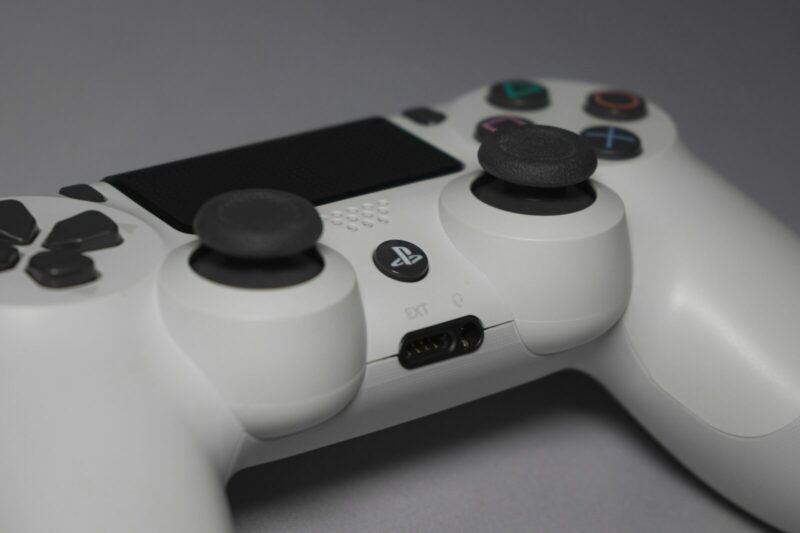
パソコン用ゲームパッドをお得にゲットするためのポイントをまとめました。
少し工夫するだけで、人気モデルも手ごろな価格で手に入れることができます。
セール・キャンペーンを活用する
Amazonや楽天市場、Yahoo!ショッピングなどの大手ECサイトは、定期的にタイムセールや大型イベント(例:プライムデー、楽天スーパーセール)を実施しています。これらの期間中は普段より割引率が高くなる製品も多いので、チャンスを逃さずチェックしましょう。
価格比較サイトを利用する
「価格.com」などの比較サイトを使えば、同じ商品でも販売店ごとの最安値を一目で確認できます。欲しいモデルの相場と最安値を把握した上で購入するのがおすすめです。
ポイント還元やクーポンを使う
ネットショップではクーポン配布やポイント還元キャンペーンも豊富に行われています。これらをうまく活用すれば実質的な購入価格をさらに下げることができます。
新作モデルや旧モデルの切り替え時期を狙う
新型モデルの発売タイミングやシーズンオフを狙うと、型落ちした旧モデルや在庫処分品が安くなることも。スペックにこだわり過ぎなければ、型落ち品でお得に購入できます。
有線モデルも検討する
無線モデルは便利ですが、有線タイプは比較的安価なものが多く性能も安定しています。コストを重視するなら有線パッドも選択肢に入れてみましょう。
大手量販店やアウトレットも要チェック
ヨドバシカメラやビックカメラのアウトレット、家電量販店の特価コーナーも意外な掘り出し物が見つかることがあります。
こうした工夫を取り入れることで、人気ブランドのゲームパッドも賢く安く手に入れることができます。
自分に合った買い方で、快適なゲームライフをスタートしましょう。
まとめ:自分にぴったりのゲームパッドを見つけよう
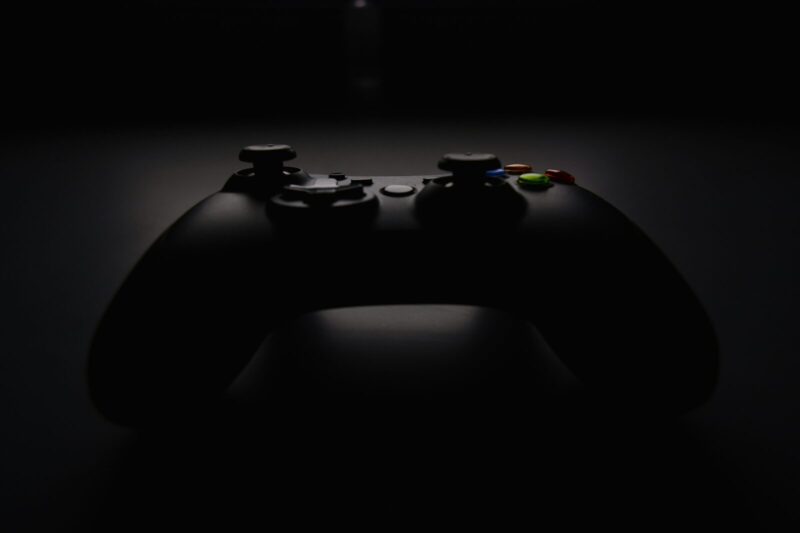
PCゲームをもっと快適に、もっと楽しくするためには、自分のプレイスタイルや好みに合ったゲームパッドを選ぶことが大切です。
有線・無線、ボタン配置、カスタマイズ性や価格など、チェックすべきポイントはいくつもありますが、今回紹介した選び方やおすすめモデルを参考にすれば、きっと理想の一台が見つかるはずです。
ゲームパッドは単なる入力デバイスではなく、ゲーム体験そのものを変えてくれる重要な存在です。
ぜひあなたに合ったモデルを選び、快適で没入感あふれるPCゲームライフを楽しんでください。
最後まで読んでいただき、ありがとうございました。

コメント