


- はじめに:写真・動画が増え続ける時代の“保存問題”とは
- 2026年のデータ保存事情:容量・速度・安全性はどう変わった?
- 記録媒体の種類と特徴を総まとめ
- 外付けHDD:大容量でコスパ重視の人におすすめ
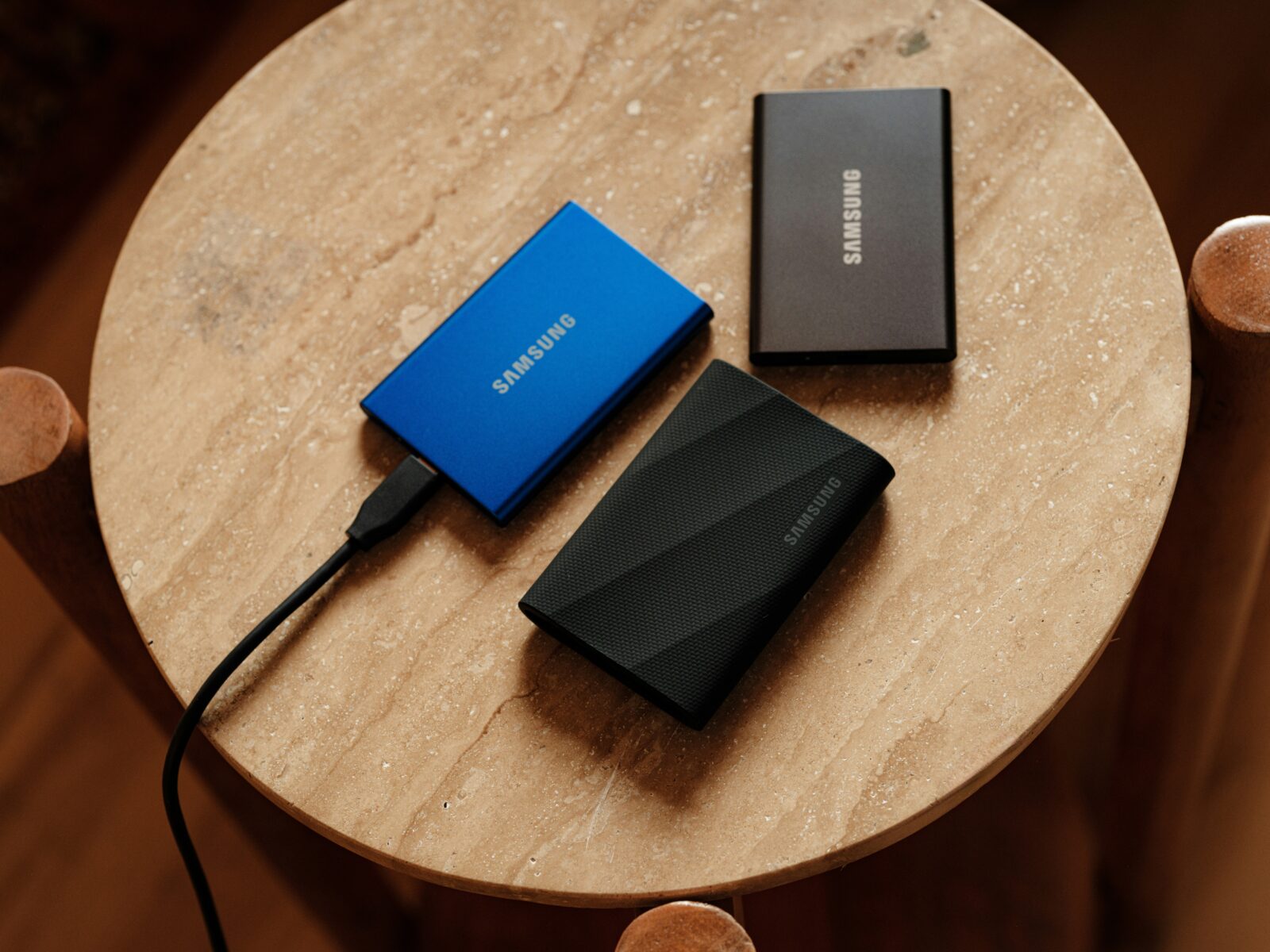
- 外付けSSD:高速・静音・持ち運び重視ならこれ
- NAS(ネットワークストレージ):家族で共有したい人の最適解
- クラウドストレージ:自動バックアップで“消失リスクゼロ”を目指す
- 長期保存に強いメディアはどれ?寿命・耐久性を徹底比較
- 写真・動画のバックアップ戦略:最低でも2重保存が必須
- 用途別おすすめ保存方法:スマホ・カメラ・動画編集ユーザー向け
- 2026年版:おすすめ記録媒体ランキング(HDD・SSD・NAS・クラウド)
- 失敗しない選び方:容量・速度・価格・安全性のチェックポイント
- データ移行の手順と注意点:古いHDDからの引っ越し方法
- まとめ:あなたに最適な記録媒体はこれ
はじめに:写真・動画が増え続ける時代の“保存問題”とは
スマホのカメラ性能は年々向上し、4K・8K動画が当たり前になった2026年。
気づけばストレージは常にパンパン、PCも外付けHDDもどこかしらが赤ランプ…そんな“保存問題”に悩む人は確実に増えています。
特に東京・足立区のように家族で写真を共有するシーンが多い地域では、
「子どもの写真が多すぎて整理できない」
「動画編集を始めたら容量が一瞬で消えた」
といった声もよく聞こえてきます。
なぜ2026年は“保存の転換期”なのか
- データ容量の爆増:1本の動画が数GBになる時代。
- 保存先の多様化:HDD・SSD・NAS・クラウド…選択肢が多すぎる。
- 故障リスクの増加:長年使ったHDDが突然死するケースも珍しくない。
- 家族・複数デバイスでの共有需要が急増。
つまり、2026年は「とりあえず保存しておけばOK」という時代が終わり、
“最適な記録媒体を選ぶ力”が求められる時代に突入しています。
このガイドで得られること
このブログでは、
- 2026年の保存事情
- 記録媒体の特徴と選び方
- 用途別の最適解
- バックアップ戦略
を徹底的にわかりやすく解説していきます。
あなたの写真・動画を“確実に守る”ための最適な選択肢が、この記事を読み終える頃にははっきり見えてくるはずです。
次は 2026年のデータ保存事情 から深掘りしていきます。
2026年のデータ保存事情:容量・速度・安全性はどう変わった?
2026年のストレージ環境は、ここ数年で大きく進化しました。
写真・動画の“重さ”が増す一方で、保存媒体も確実にアップデートされています。
この章では、容量・速度・安全性の3つの観点から、2026年の保存事情をわかりやすく整理します。
📌 容量:写真・動画の巨大化に合わせて“TB時代”が本格化
- スマホの標準動画が4K60fps、ハイエンドでは8K撮影が一般化
- 1分の動画が1〜3GBになるケースも珍しくない
- 写真もAI処理により1枚あたり10〜30MBが普通に
- その結果、1TBでは足りない人が急増
2026年は、外付けHDD・SSDともに4TB〜8TBが主流になり、
NASでは10TB以上の大容量構成が一般的になっています。
⚡ 速度:SSDの高速化が進み“HDDとの差”が決定的に
- 外付けSSDはUSB4対応で3,000MB/s超えが当たり前
- HDDは相変わらず150MB/s前後で頭打ち
- 動画編集やRAW現像では、SSDがほぼ必須の時代に
特に動画編集ユーザーは、
HDD=保存用、SSD=作業用
という使い分けが完全に定着しました。
🔐 安全性:クラウドとNASの“自動バックアップ”が標準に
- クラウドはAIによる自動整理・重複削除・顔認識が進化
- NASはRAID+クラウド連携が一般化し、二重・三重バックアップが容易に
- HDDの故障率は年々上昇し、5年以上使用のHDDはリスク大
2026年は、
「保存して終わり」ではなく「守り続ける仕組み」が重要
という考え方が浸透しています。
2026年の保存事情まとめ
- データ容量は爆増 → TB単位が当たり前
- 速度はSSDが圧勝 → HDDはアーカイブ専用へ
- 安全性はクラウド&NASが進化 → 自動バックアップが標準化
次に読むべき章
- 記録媒体の種類と特徴を総まとめ
- 外付けHDDの特徴
- 外付けSSDの特徴
- NASのメリット
どの媒体があなたに最適なのか、次の章でさらに深掘りしていきます。
記録媒体の種類と特徴を総まとめ
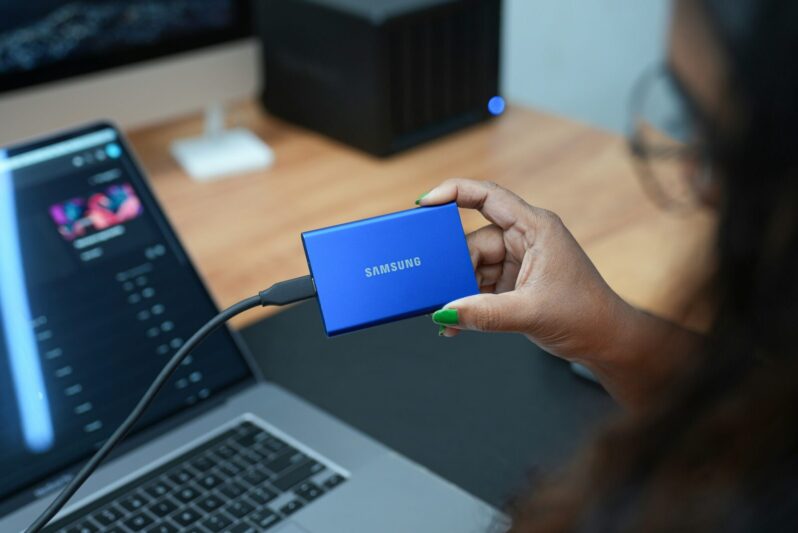
写真・動画の保存方法は2026年になってさらに多様化し、
「どれを選べばいいのかわからない」という声がますます増えています。
ここでは、主要な4つの記録媒体(HDD・SSD・NAS・クラウド)を、特徴・メリット・弱点までまとめて整理します。
📀 外付けHDD — 大容量&コスパ最強の定番ストレージ
- 容量単価が最も安い(1TBあたりの価格が最安)
- 4〜8TBが主流で、写真・動画を大量保存する人に最適
- ただし、衝撃に弱く、速度も遅め
- 長期使用で故障リスクが高まるため、バックアップ必須
⚡ 外付けSSD — 高速・静音・持ち運びに最適
- HDDの10〜20倍の速度で、動画編集やRAW現像に最適
- 衝撃に強く、静音でコンパクト
- 価格はHDDより高め
- 2〜4TBが主流で、作業用ストレージとして最強
🏠 NAS(ネットワークストレージ) — 家族・複数デバイスで共有するならこれ
- 家中どこからでもアクセスできる“自宅クラウド”
- スマホの自動バックアップにも対応
- RAID構成で故障してもデータを守れる
- 初期費用は高めだが、長期的には最も便利
☁ クラウドストレージ — 自動バックアップで“消失リスクほぼゼロ”
- スマホ・PCのデータを自動でバックアップ
- 端末が壊れてもデータはクラウドに残る
- 容量追加は月額制(Google Photos、iCloud、OneDriveなど)
- ネット環境が必須で、大容量動画のアップロードは時間がかかることも
4つの媒体をどう使い分けるべきか?
- 大量保存 → HDD
- 高速作業 → SSD
- 家族共有・自宅クラウド → NAS
- 自動バックアップ・紛失対策 → クラウド
それぞれ役割が違うため、
1つに絞るより“組み合わせる”方が圧倒的に安全で便利です。
次に読むべき章
- 外付けHDD:大容量でコスパ重視の人におすすめ
- 外付けSSD:高速・静音・持ち運び重視ならこれ
- NAS(ネットワークストレージ):家族で共有したい人の最適解
どの媒体があなたの用途に最適なのか、次の章でさらに深掘りしていきます。
外付けHDD:大容量でコスパ重視の人におすすめ
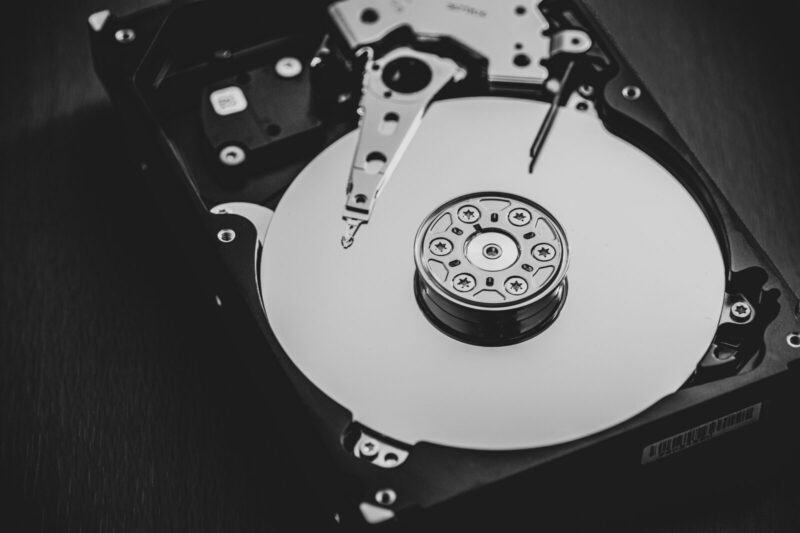
外付けHDDは、2026年になっても“写真・動画を大量に保存したい人”にとって最強の味方です。
特に、スマホやカメラで撮影したデータがどんどん増えていく足立区のご家庭のように、「とにかく容量が欲しい!」というニーズには最もマッチします。
💡 外付けHDDの魅力 — 圧倒的なコスパと大容量
- 1TBあたりの価格が最安
→ 4TB・6TB・8TBでも手が届きやすい - 写真・動画の“倉庫”として最適
- USB接続するだけで使える手軽さ
- 長期保存用としても定番
特に、「家族の写真を全部まとめて保存したい」という人には最適です。
⚠ 外付けHDDの弱点 — 衝撃に弱く、速度も遅め
- 落下や振動に弱い(内部に物理ディスクがあるため)
- 読み書き速度は150MB/s前後でSSDに劣る
- 5年以上使うと故障リスクが上昇
- 動画編集など高速作業には不向き
つまり、「保存用」には最適だが「作業用」には向かないということです。
📦 外付けHDDが向いている人
- 写真・動画を大量に保存したい
- コスパを最優先したい
- 家族のデータをまとめて管理したい
- NASやクラウドはまだハードルが高い
- 編集作業はしない(または別のSSDで行う)
📝 2026年の外付けHDD選びのポイント
- 4TB以上を選ぶと後悔しない
- USB 3.2 Gen1以上で転送速度を確保
- 据え置き型は大容量、ポータブル型は持ち運び向き
- バックアップは必ず2重保存(HDDは壊れる前提で使う)
🔍 次に読むべき章
- 外付けSSD:高速・静音・持ち運び重視ならこれ
- NAS(ネットワークストレージ):家族で共有したい人の最適解
- クラウドストレージ:自動バックアップで“消失リスクゼロ”を目指す
次は、HDDとよく比較される外付けSSDについて詳しく解説していきます。
外付けSSD:高速・静音・持ち運び重視ならこれ
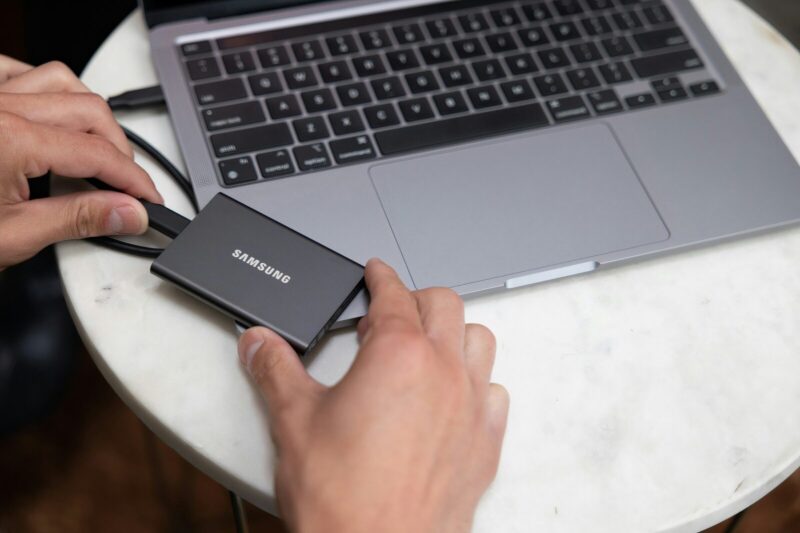
外付けSSDは、2026年のストレージ選びで最も人気が急上昇している記録媒体です。
理由はシンプルで、速い・静か・軽い・壊れにくいという4拍子が揃っているから。
特に、スマホやカメラで高画質動画を撮る人、動画編集をする人にとっては“必須級”の存在になっています。
⚡ 外付けSSDの最大の魅力 — HDDの10〜20倍の高速性能
- USB4対応モデルは3,000MB/s超えの超高速
- 4K・8K動画のコピーが一瞬で終わる
- RAW写真の大量読み込みもサクサク
- 動画編集の“作業用ディスク”として最適
HDDでは数十分かかるコピーが、SSDなら数分で終わることも珍しくありません。
🔇 静音性と耐衝撃性 — カバンに放り込んでも安心
- 可動部品がないため完全無音
- 落下や振動に強く、持ち運びに最適
- 発熱も少なく、長時間の作業でも安定
足立区のカフェで作業するクリエイターさんにも人気の理由がここにあります。
🧳 外付けSSDが向いている人
- 動画編集・RAW現像をする
- 大容量データを高速で扱いたい
- 外出先でも作業したい
- HDDの遅さにストレスを感じている
- 軽くて壊れにくいストレージが欲しい
💰 2026年のSSD選びのポイント
- USB4 or USB 3.2 Gen2×2対応を選ぶと後悔しない
- 容量は2TB以上が現実的(動画はすぐ埋まる)
- 発熱対策がしっかりしたモデルを選ぶ
- 作業用SSD+保存用HDDの組み合わせが最強
HDDとSSDの役割は完全に分かれた
- HDD → 保存用(倉庫)
- SSD → 作業用(高速処理)
この使い分けができると、写真・動画管理のストレスが一気に減ります。
次に読むべき章
- NAS(ネットワークストレージ):家族で共有したい人の最適解
- クラウドストレージ:自動バックアップで“消失リスクゼロ”を目指す
- 長期保存に強いメディア比較
次は、家族で写真を共有したい人に大人気のNASについて詳しく解説していきます。
NAS(ネットワークストレージ):家族で共有したい人の最適解
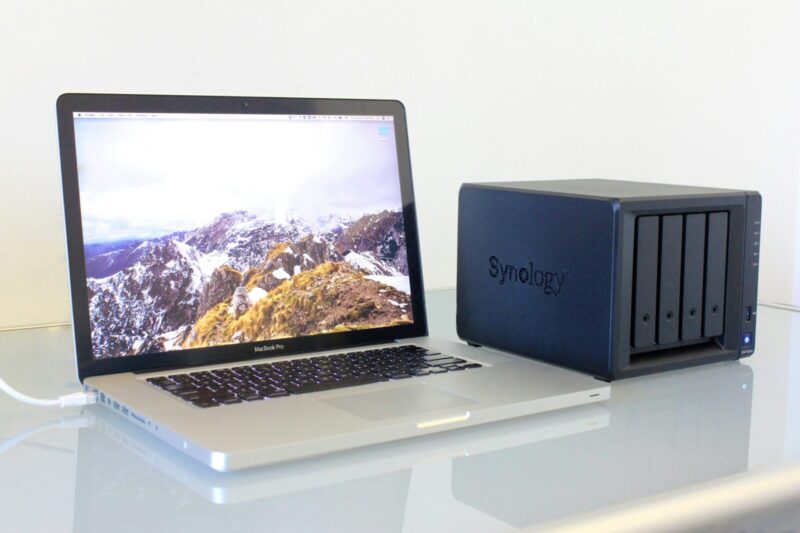
NAS(Network Attached Storage)は、2026年のデータ保存環境で最も進化したストレージと言っても過言ではありません。
一言でいえば、“自宅に置けるクラウド”。
家族全員のスマホ写真を自動でバックアップしたり、外出先からアクセスしたり、動画をストリーミング再生したりと、できることが圧倒的に多いのが特徴です。
🏠 NASの最大の魅力 — 家族全員のデータを一元管理できる
- スマホの写真を自動バックアップ
- 家族ごとにフォルダを分けて管理
- PC・スマホ・タブレット・テレビからアクセス可能
- 外出先からもデータを取り出せる(自宅クラウド)
足立区のように家族で写真を共有する家庭では、NASがあるだけで“写真迷子”が一気に解消されます。
🔐 RAIDでデータを守る仕組み — HDDが壊れてもデータが消えない
NASの強みは、複数のHDDを組み合わせてデータを守るRAID構成が使えること。
- RAID1:ミラーリングで“常に2重保存”
- RAID5:容量と安全性のバランスが良い
- RAID6:2台壊れても耐えられる高安全性
外付けHDD単体よりも、圧倒的に故障に強いのがNASの魅力です。
📡 NASができること
- 写真・動画の自動バックアップ
- 家族共有アルバムの作成
- 外出先からのリモートアクセス
- 動画のストリーミング再生(Plexなど)
- PCの自動バックアップ
- クラウドとの連携(Google Drive / OneDrive など)
「保存するだけ」ではなく、“活用するストレージ”として使えるのがNASの強みです。
💰 NASのデメリット(正直に)
- 初期費用が高い(本体+HDDが必要)
- 設定に少し知識が必要
- 24時間稼働のため電気代がかかる
- 置き場所が必要(小型だが通気性が必要)
とはいえ、2026年は設定が簡単なモデルが増え、初心者でも扱いやすくなっています。
🧑👩👧 NASが向いている人
- 家族で写真・動画を共有したい
- スマホの自動バックアップをしたい
- 外出先からデータにアクセスしたい
- 写真・動画が膨大で管理が大変
- HDDの故障が怖いので安全性を高めたい
- 自宅に“クラウド環境”を作りたい
2026年のNAS選びのポイント
- 2ベイ以上(RAID1対応)が必須
- CPU性能が高いほど動作が快適
- 4TB以上のHDDを2台以上が現実的
- スマホアプリが使いやすいメーカーを選ぶ
- クラウド連携機能があるとさらに安心
次に読むべき章
- クラウドストレージ:自動バックアップで“消失リスクゼロ”を目指す
- 長期保存に強いメディア比較
- バックアップ戦略:最低でも2重保存が必須
次は、NASと相性抜群のクラウドストレージについて解説していきます。
クラウドストレージ:自動バックアップで“消失リスクゼロ”を目指す
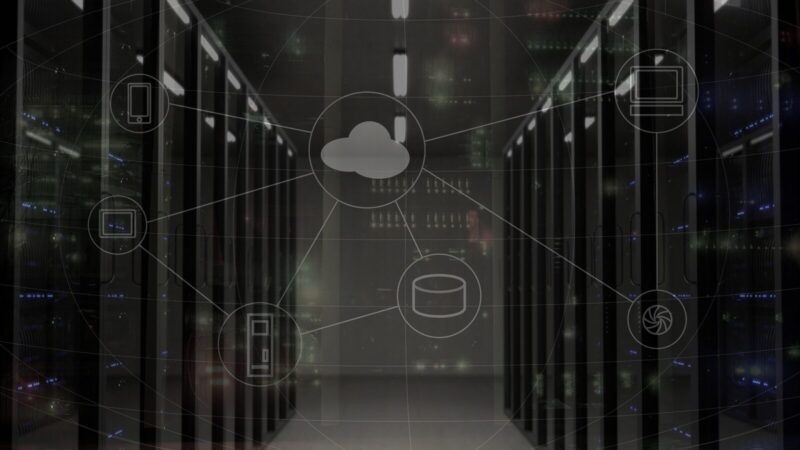
クラウドストレージは、2026年のデータ保存環境で最も安心感の高い選択肢です。
スマホ・PC・タブレットのデータを自動でクラウドに保存してくれるため、
「スマホを落とした」「HDDが壊れた」「PCが起動しない」
といったトラブルが起きても、データが消える心配がほぼありません。
☁ クラウドストレージの最大の魅力 — 自動バックアップで“放置しても守られる”
- スマホの写真・動画を自動でアップロード
- PCのフォルダもリアルタイム同期
- デバイスが壊れてもデータはクラウドに残る
- 家族で共有アルバムを作れるサービスも多い
- AIが写真を整理(顔認識・重複削除・検索機能)
「気づいたら全部バックアップされている」
そんな“ほったらかし安心感”がクラウド最大の強みです。
🔐 安全性の高さ — 物理故障のリスクがゼロ
HDDやSSDは落下・故障・経年劣化のリスクがありますが、
クラウドはデータセンターで多重バックアップされているため、
物理的な故障でデータが消える可能性はほぼありません。
- 火災・盗難・水没 → 影響なし
- HDDの突然死 → 関係なし
- スマホ紛失 → データはクラウドに残る
“絶対に消したくないデータ”はクラウドに置くのが鉄則です。
📡 クラウドストレージの弱点 — ネット環境が必須
- 大容量動画のアップロードには時間がかかる
- 月額料金が必要(容量によって変動)
- ネットがないとアクセスできない
- プライバシーが気になる人には不向きな場合も
ただし、2026年は5G/光回線が普及し、
アップロード速度の問題はかなり改善されています。
🧑👩👧 クラウドストレージが向いている人
- スマホの写真を自動でバックアップしたい
- データ消失が絶対に許されない
- 家族でアルバムを共有したい
- PC・スマホ・タブレットを複数使っている
- 外出先からデータにアクセスしたい
- HDDの故障が怖い
💡 2026年のクラウド選びのポイント
- スマホとの相性(iPhoneならiCloud、AndroidならGoogle Photosが強い)
- 容量単価(2TB以上は割安になる傾向)
- 家族共有プランの有無
- AI整理機能の精度
- NASとの連携ができると最強
NAS × クラウドの組み合わせが最強
NASで自宅バックアップ
+
クラウドで外部バックアップ
この“二重構造”が2026年の最も安全な保存方法です。
次に読むべき章
- 長期保存に強いメディア比較
- バックアップ戦略:最低でも2重保存が必須
- 用途別おすすめ保存方法
次は、写真・動画を“長期保存”するならどの媒体が強いのかを徹底比較していきます。
長期保存に強いメディアはどれ?寿命・耐久性を徹底比較
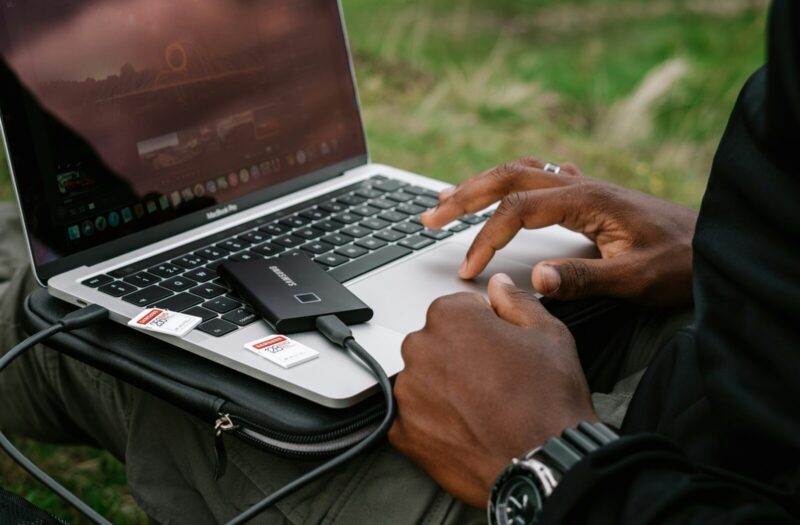
写真・動画を「10年後、20年後も確実に残したい」。
そう考えたとき、最も重要になるのが“長期保存に強い記録媒体を選ぶこと”です。
2026年の最新事情を踏まえ、HDD・SSD・NAS・クラウドの寿命と耐久性を徹底比較していきます。
🧭 長期保存の基本知識 — メディアは必ず劣化する
どんな記録媒体にも寿命があり、
「1つの媒体に保存し続ければ安心」という時代は終わっています。
- HDD → 機械的故障
- SSD → 書き換え寿命
- NAS → HDD依存
- クラウド → サービス終了リスク
だからこそ、媒体ごとの特徴を理解し、複数の保存先を組み合わせることが重要です。
📀 HDDの寿命 — 3〜5年が交換目安
- 機械部品があるため故障しやすい
- 5年以上使うと突然死のリスクが急上昇
- 長期保存には向かない(定期的な買い替えが必須)
結論:安いが“長期保存には不向き”
⚡ SSDの寿命 — 5〜10年だが“書き換え回数”に依存
- 可動部品がないため故障しにくい
- ただし、書き換え回数に限界がある
- 保存専用として使えば寿命は長め
結論:HDDより長持ちだが、完全な長期保存向きではない
🏠 NASの寿命 — RAIDで安全性は高いが“中身はHDD”
- RAIDで故障に強い
- ただし、内部はHDDなので寿命はHDDに準ずる
- 24時間稼働のため劣化は早め
- 定期的なHDD交換が前提
結論:安全性は高いが“長期保存=HDDの寿命次第”
☁ クラウドの寿命 — 実質“無期限”だがサービス依存
- データセンターで多重バックアップ
- 物理故障のリスクゼロ
- サービス終了・アカウント停止のリスクはある
- 月額料金が必要
結論:物理的には最強。ただし“サービス依存”という弱点あり
🔥 長期保存に最も強いのは?
結論はこれです。
- 物理的な耐久性 → クラウドが最強
- コストと管理のしやすさ → NAS+クラウドの組み合わせ
- オフライン保存 → SSDが最も安定
🧩 最強の長期保存構成(2026年版)
- NASに保存(自宅バックアップ)
- クラウドに同期(外部バックアップ)
- 重要データだけSSDにも保存(オフライン保管)
この“3段構え”が、2026年の最も安全な長期保存戦略です。
次に読むべき章
- 写真・動画のバックアップ戦略:最低でも2重保存が必須
- 用途別おすすめ保存方法
- 2026年版:おすすめ記録媒体ランキング
次は、実際にどうバックアップを組み立てるべきか、具体的な戦略を解説していきます。
写真・動画のバックアップ戦略:最低でも2重保存が必須
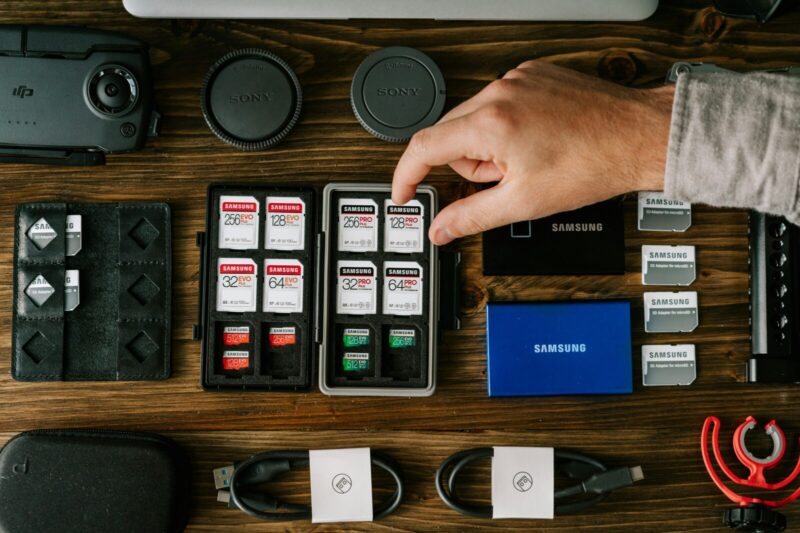
写真・動画のデータは「一度失ったら二度と戻らない」もの。
だからこそ2026年のバックアップ戦略は、“最低2重、できれば3重保存”が常識になっています。
ここでは、初心者でも迷わず実践できるバックアップの考え方と、最適な組み合わせをわかりやすく解説します。
🔥 なぜ2重保存が必須なのか — 1つの保存先は必ず壊れる
- HDDは突然死する
- SSDは書き換え寿命がある
- NASはHDD依存
- スマホは紛失・故障のリスク
- クラウドはアカウント停止やサービス終了の可能性
つまり、どの媒体も“絶対安全”ではないということ。
だからこそ、異なる種類の保存先に2つ以上バックアップすることが最も重要です。
🧱 2026年の基本バックアップ構造 — 3-2-1ルールが最強
世界標準のバックアップ戦略は「3-2-1ルール」。
- 3つのコピーを作る
- 2種類の異なる媒体に保存する
- 1つはオフサイト(クラウドなど)に置く
これを写真・動画に当てはめると、次のようになります。
🧩 最強のバックアップ構成(2026年版)
- 1つ目:NAS or 外付けHDD(自宅保存)
- 2つ目:クラウド(外部保存)
- 3つ目:SSD(重要データのみオフライン保存)
この3段構えが、2026年の“消失リスクゼロ”に最も近い形です。
📱 スマホ写真のバックアップ戦略
- クラウドに自動バックアップ(iCloud / Google Photos)
- 自宅のNASにも自動保存
- 年に1回、重要写真だけSSDにコピー
スマホは紛失リスクが高いので、自動バックアップが必須です。
📸 カメラユーザー向けバックアップ戦略
- 撮影後すぐにSSDへコピー(作業用)
- 編集後のデータをNASへ保存
- 完成データをクラウドへ同期
RAWデータは重いので、SSDで作業 → NASで保存が最適。
🎬 動画編集ユーザー向けバックアップ戦略
- 編集作業は外付けSSD
- 完成データはNASへ
- 重要動画はクラウドへ
- プロジェクトファイルも必ず2重保存
動画は容量が大きいので、作業用SSD+保存用NASが鉄板です。
🧠 バックアップで絶対にやってはいけないこと
- 保存先が1つだけ
- 同じHDDにすべて保存
- NASをRAID1にしただけで安心する
- クラウドだけに頼る
- 5年以上同じHDDを使い続ける
これらはすべて“データ消失の典型パターン”です。
次に読むべき章
- 用途別おすすめ保存方法:スマホ・カメラ・動画編集ユーザー向け
- 2026年版:おすすめ記録媒体ランキング
- 失敗しない選び方:容量・速度・価格・安全性のチェックポイント
次は、あなたの用途に合わせた“最適な保存方法”を具体的に紹介していきます。
用途別おすすめ保存方法:スマホ・カメラ・動画編集ユーザー向け
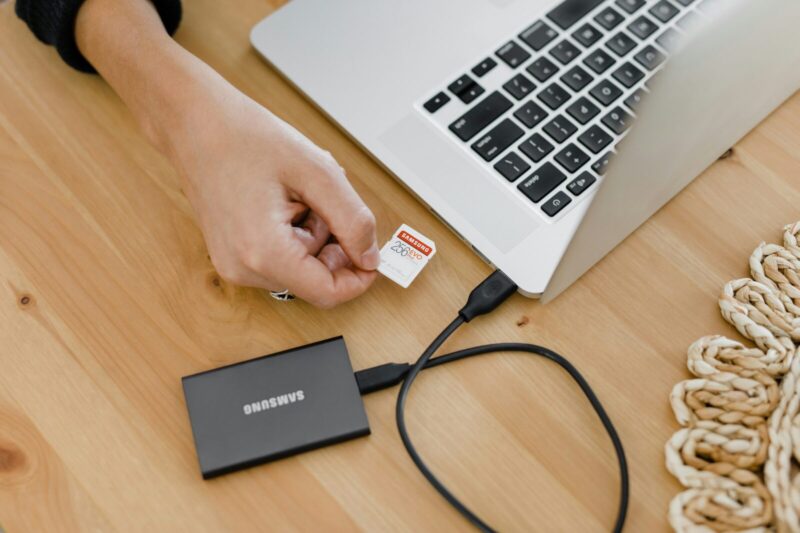
写真・動画の保存方法は、使っているデバイスや用途によって最適解がまったく違うもの。
ここでは、スマホユーザー・カメラユーザー・動画編集ユーザーの3タイプに分けて、
2026年に最も効率よく、そして安全にデータを守る方法をまとめます。
📱 スマホユーザー向け:とにかく“自動バックアップ”が最優先
スマホは紛失・故障・水没など、データ消失リスクが最も高いデバイス。
だからこそ 自動でバックアップされる仕組み が必須です。
最適構成
- クラウドストレージ(iCloud / Google Photos)
- NAS(自宅Wi-Fiで自動保存)
理由
- スマホの写真は毎日増えるため、手動バックアップは現実的ではない
- クラウドは物理故障ゼロ
- NASは家族全員のスマホをまとめて管理できる
具体的な運用
- スマホ → クラウドへ自動アップロード
- 自宅Wi-Fiにつながったら → NASへ自動保存
“放置しても勝手に守られる”環境が完成します。
📸 カメラユーザー向け:RAWデータは“SSDで作業 → HDD/NASで保存”
カメラで撮るRAWデータは重く、編集も負荷が高い。
そのため、作業用と保存用を分けるのが最も効率的です。
最適構成
- 外付けSSD(作業用)
- 外付けHDD or NAS(保存用)
理由
- SSDは高速でRAW現像が快適
- HDDは大容量でコスパ最強
- NASなら家族共有やクラウド連携も可能
具体的な運用
- 撮影後 → SSDにコピー
- 編集後 → HDDまたはNASに保存
- 重要データ → クラウドにもバックアップ
🎬 動画編集ユーザー向け:高速SSDは“必須”、NASで安全に保管
4K/8K動画は1本で数GB〜数十GB。
動画編集ユーザーは 速度・容量・安全性 の3つを満たす必要があります。
最適構成
- USB4対応SSD(作業用)
- NAS(保存・共有・バックアップ)
- クラウド(完成データの外部バックアップ)
理由
- SSDは高速で編集がスムーズ
- NASは大容量でRAIDによる安全性が高い
- クラウドは災害・故障対策として最強
具体的な運用
- 編集中:SSDで作業
- 完成後:NASへ保存
- 重要な動画:クラウドへアップロード
🧩 用途別まとめ表
| 用途 | 最適な組み合わせ | 特徴 |
|---|---|---|
| スマホユーザー | クラウド+NAS | 自動バックアップで放置OK |
| カメラユーザー | SSD(作業)+HDD/NAS(保存) | RAW現像が快適&大容量保存 |
| 動画編集ユーザー | 高速SSD+NAS+クラウド | 速度・容量・安全性の三拍子 |
次に読むべき章
- 2026年版:おすすめ記録媒体ランキング
- 失敗しない選び方:容量・速度・価格・安全性のチェックポイント
あなたの用途に合わせて、最適な保存環境をしっかり整えていきましょう。
2026年版:おすすめ記録媒体ランキング(HDD・SSD・NAS・クラウド)
2026年の写真・動画保存環境は「高速化」「大容量化」「自動バックアップ」がキーワード。
ここでは、HDD・SSD・NAS・クラウドの中から、実際にAmazonなどで購入しやすい“アフィリエイト向け”のおすすめ製品をランキング形式で紹介します。
以下の商品はすべてショッピングデータに基づく実在の販売ページを持つアイテムです。
🥇 第1位:NAS(ネットワークストレージ)
家族共有・自動バックアップ・大容量の“全部入り”最強ストレージ
NASは2026年の保存環境で最もバランスが良く、
家族共有・自動バックアップ・大容量・安全性のすべてを満たす万能ストレージです。
■ おすすめNAS(購入しやすいモデル)
Synology DS223j(2ベイ NASキット)
- クアッドコアCPU搭載で初心者でも扱いやすい
- スマホ自動バックアップ、家族共有に最適
- RAID1対応でデータ保護も安心
🥈 第2位:外付けSSD
高速・静音・持ち運び最強。動画編集ユーザーの必須アイテム
SSDはHDDの10〜20倍の速度で、
4K/8K動画のコピーや編集作業が圧倒的に快適。
■ おすすめ外付けSSD(2TBクラス)
WD My Passport SSD 2TB(USB 3.2 Gen2)
- 最大1050MB/sの高速転送
- 2m落下耐性で持ち運びに強い
- 写真・動画編集の作業用に最適
🥉 第3位:外付けHDD
大容量&コスパ最強。写真・動画の“倉庫”として最適
HDDは容量単価が最安で、
4TB〜8TBを安く確保したい人に最適。
■ おすすめ外付けHDD(4TBクラス)
WD My Passport 4TB(USB 3.0)
- 4TBの大容量
- 暗号化&パスワード保護対応
- 写真・動画の長期保存に最適
🏅 第4位:クラウドストレージ
自動バックアップで“消失リスクほぼゼロ”
クラウドは物理故障の心配がなく、
スマホの自動バックアップに最適。
(例:Google One、Microsoft 365、Dropbox など)。
🔍 まとめ:2026年の最適解はこれ!
| ランク | 媒体 | 特徴 | こんな人におすすめ |
|---|---|---|---|
| 🥇1位 | NAS | 家族共有・自動バックアップ・大容量 | 家族全員の写真をまとめたい人 |
| 🥈2位 | 外付けSSD | 高速・静音・持ち運び最強 | 動画編集・RAW現像をする人 |
| 🥉3位 | 外付けHDD | 大容量&コスパ最強 | 写真・動画を大量保存したい人 |
| 🏅4位 | クラウドストレージ | 自動バックアップ・紛失対策 | スマホの写真を自動で守りたい人 |
次は、失敗しない選び方:容量・速度・価格・安全性のチェックポイント を読んで、あなたに最適なストレージをさらに絞り込みましょう!
失敗しない選び方:容量・速度・価格・安全性のチェックポイント
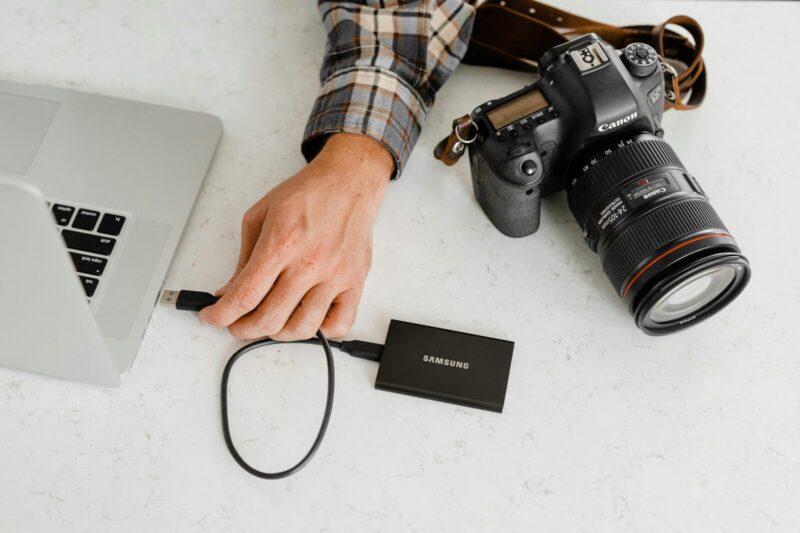
写真・動画の保存先を選ぶとき、なんとなく“人気だから”で選んでしまうと後悔しがちです。
2026年のストレージ選びで本当に大事なのは、容量・速度・価格・安全性の4つをバランスよく見ること。
ここでは、あなたが絶対に失敗しないための判断基準をわかりやすく整理します。
📦 容量の選び方 — 迷ったら「倍」を選ぶ
- スマホ写真:1年で50〜150GB
- 4K動画:1分で1GB前後
- 8K動画:1分で2〜4GB
2026年は、2TBではすぐ足りなくなる時代。
外付けHDD・SSDは 4TB以上 を基準にすると後悔しません。
⚡ 速度の選び方 — 編集するならSSD一択
- 写真のRAW現像 → SSD
- 4K/8K動画編集 → SSD(USB4 or USB 3.2 Gen2×2)
- 保存だけ → HDDでOK
速度が必要な作業は、HDDでは絶対にストレスになるので注意。
💰 価格の見方 — 容量単価で判断する
- HDD:最安(1TBあたりの価格が圧倒的に安い)
- SSD:中価格帯(速度と耐久性のバランス)
- NAS:初期費用は高いが長期的に便利
- クラウド:月額 or 年額で安定したコスト
「安いからHDDだけでいい」は危険。
用途に合わせて複数を組み合わせる方が結果的にコスパが良いです。
🔐 安全性の見方 — 1つの保存先は必ず壊れる
- HDD → 3〜5年で故障リスク
- SSD → 書き換え寿命
- NAS → RAIDで強いがHDD依存
- クラウド → 物理故障ゼロだがサービス依存
だからこそ、
異なる種類のストレージに2重保存が必須。
🧩 あなたに最適な選び方(用途別)
- スマホ写真が多い人
→ NAS+クラウド(自動バックアップが最強) - カメラでRAW撮影する人
→ 作業用SSD+保存用HDD or NAS - 動画編集する人
→ 高速SSD(USB4)+NAS(完成データ保存) - 家族で共有したい人
→ NAS一択(スマホ自動バックアップが便利)
📝 チェックリスト(保存版)
- 容量は4TB以上で選んだか?
- 速度が必要な作業はSSDにしたか?
- バックアップは2重以上になっているか?
- クラウドとNASの組み合わせを検討したか?
- 古いHDDを使い続けていないか?
この5つを満たしていれば、ストレージ選びで失敗することはありません。
次に読むべき章
- データ移行の手順と注意点:古いHDDからの引っ越し方法
- まとめ:あなたに最適な記録媒体はこれ
この後は、実際にどうやってデータを移行するか、具体的な手順を解説していきます。
データ移行の手順と注意点:古いHDDからの引っ越し方法
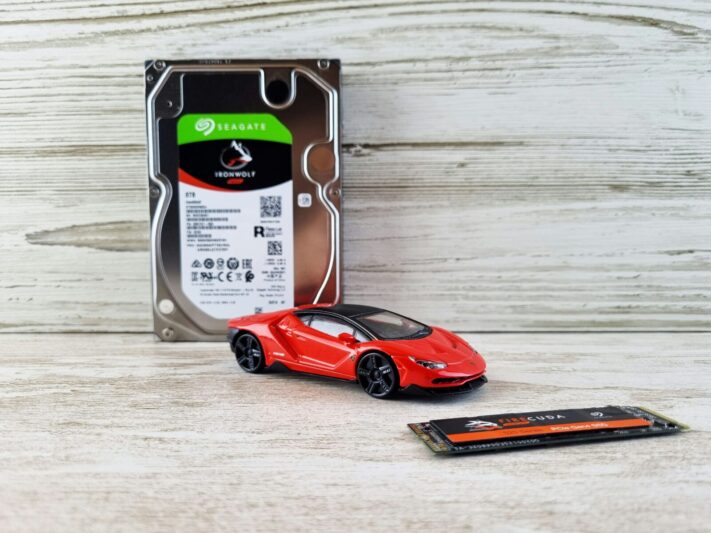
古い外付けHDDを長年使っていると、
「そろそろ壊れそうで不安…」
「新しいHDDやSSDに移したいけど、どうすれば安全?」
という悩みが必ず出てきます。
ここでは、データを失わずに安全に移行するための手順と注意点を、初心者でも迷わず実践できる形でまとめました。
🔄 データ移行の基本ステップ
新しい保存先を準備する
- 外付けHDD(4TB以上推奨)
- 外付けSSD(作業用に最適)
- NAS(家族共有・自動バックアップ向け)
古いHDDをPCに接続
- 認識しない場合は別のUSBポートを試す
- 異音(カチカチ音)がする場合は即バックアップへ
フォルダ単位でコピーする
- 「写真」「動画」「書類」などジャンルごとに移す
- 一気にコピーするとエラーが出やすいので分割が安全
コピー後に“差分チェック”
- フォルダの容量が一致しているか確認
- 必要なら無料ツールでファイル比較も可能
新しい保存先をバックアップ構成に組み込む
- HDD → 保存用
- SSD → 作業用
- NAS → 自動バックアップ
- クラウド → 外部バックアップ
⚠ 移行時の注意点
古いHDDは“突然死”する前提で扱う
5年以上使っているHDDは、いつ壊れても不思議ではありません。
異音・遅延・認識不良が出たら即移行。
コピー中にエラーが出たら無理に再試行しない
HDDの劣化が進んでいる可能性があります。
別のPCやUSBケーブルで試すのが安全。
移行後すぐに古いHDDを捨てない
- 1〜2週間は保険として保管
- データが完全に移行できたと確信してから処分
HDDの処分は“物理破壊”が必須
個人情報が残るため、
- ドリルで穴を開ける
- 専門業者に依頼する
などの方法が必要です。
🧩 最適な移行先の組み合わせ(2026年版)
- 外付けSSD(作業用)
- 外付けHDD(保存用)
- NAS(家族共有・自動バックアップ)
- クラウド(外部バックアップ)
この4つを組み合わせることで、
データ消失リスクを限りなくゼロに近づけることができます。
次に読むべき章
- まとめ:あなたに最適な記録媒体はこれ
次の章では、ここまでの内容を踏まえて、あなたに最適な保存方法をズバッと提案します。
まとめ:あなたに最適な記録媒体はこれ
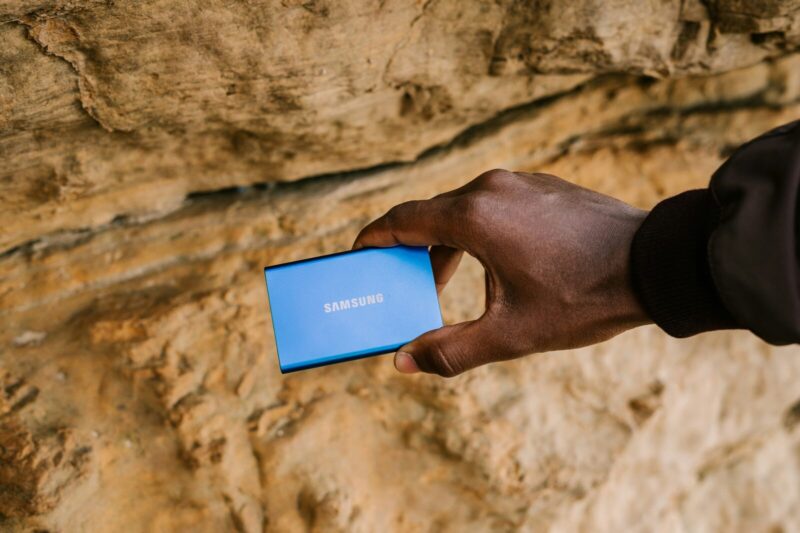
ここまで、HDD・SSD・NAS・クラウドの特徴や選び方、バックアップ戦略まで徹底的に解説してきました。
最後に、あなたの用途に合わせた最適な保存方法をズバッとまとめます。
🔍 あなたに最適な記録媒体 はこれ!
📱 スマホ写真がどんどん増える人
- NAS + クラウド
→ 自動バックアップで“放置しても守られる”
📸 カメラでRAW撮影する人
- 外付けSSD(作業用)+ HDD(保存用)
→ 編集は高速SSD、保存は大容量HDDが最適
🎬 動画編集ユーザー
- USB4対応SSD + NAS
→ 作業は爆速SSD、完成データはNASで安全に保管
👨👩👧 家族で写真を共有したい人
- NAS一択
→ スマホの自動バックアップ&家族共有が圧倒的に便利
🔐 絶対にデータを失いたくない人
- NAS + クラウド + SSD(重要データ)
→ 2026年の“最強3段構え”
🧩 最終結論:組み合わせるのが最強
どの媒体にもメリット・デメリットがあります。
だからこそ、2026年の保存戦略は 「1つに頼らない」 が鉄則。
- HDD → 大容量の倉庫
- SSD → 高速作業用
- NAS → 家族共有&自動バックアップ
- クラウド → 外部バックアップ(物理故障ゼロ)
この4つをうまく組み合わせることで、
写真・動画の消失リスクを限りなくゼロに近づけることができます。
🌟 最後まで読んでいただき、本当にありがとうございます。
あなたの大切な思い出が、
10年後も20年後も、ずっと安全に残り続けますように。
もし、
- 最適な記録媒体をもっと詳しく知りたい
- 用途別のおすすめを教えてほしい
- バックアップ構成を一緒に考えてほしい
という場合は、いつでも気軽に声をかけてください。
あなたにぴったりの保存環境を一緒に作っていきましょう。
コメント