


はじめに:1000円前後で選ぶ格安マウスの魅力
パソコン作業やネットサーフィン、在宅ワーク、ゲームなど、今や日常に欠かせない存在となったマウス。
しかし「高価なモデルでなくても十分使えるのでは?」と感じている方も多いのではないでしょうか。
実は、1000円前後で購入できる格安マウスの中にも、コストパフォーマンスに優れたモデルが数多く存在します。
この価格帯のマウスは、シンプルな設計ながらも必要十分な機能を備え、普段使いはもちろん、サブ用や予備としても非常に重宝します。
有線タイプなら通信の安定性や遅延の少なさ、ワイヤレスタイプでも2.4GHzレシーバー方式なら快適な操作性を実現しているものもあります。
さらに、静音設計や軽量ボディ、両利き対応、DPI切り替えなど、用途や好みに合わせて選べるのも魅力です。
「安いから不安…」というイメージを持たれがちですが、実際にはAmazonや家電量販店で高評価を獲得している製品も多く、レビュー数も豊富。
1,000円以下でありながら、作業効率をアップさせる便利な機能や、長時間使っても疲れにくい工夫が詰まったモデルも登場しています。
この特集では、そんな“安いのに使いやすい”コスパ最強の格安マウスを厳選してご紹介します。
初めてのマウス選びはもちろん、買い替えやサブ機用にもぴったりな一台がきっと見つかるはずです。
快適なPCライフの第一歩を、手軽な価格から始めてみませんか。
1000円マウスの選び方ガイド
格安マウスを選ぶときは、単に価格だけでなく、使い勝手や用途に合った機能をしっかりチェックすることが大切です。
ここでは、1000円前後で失敗しないマウス選びのポイントをまとめます。
接続方式を選ぶ(有線 or 無線)
有線タイプは安定した接続と電池不要が魅力。USBポートに挿すだけで使えるシンプルさがあり、電池切れの心配もありません。無線タイプはケーブルが邪魔にならず、持ち運びやすさが特徴。2.4GHzレシーバー方式なら遅延も少なく快適です。自宅やオフィスで据え置きなら有線、ノートPCと一緒に持ち歩くなら無線がおすすめです。
センサー方式・読み取り精度をチェック
光学式やBlueLED方式など、センサーの種類によって読み取り精度や使える場所が異なります。BlueLEDはガラス面や光沢のある机でも安定して動作しやすいので、幅広いシーンで使いたい方に最適です。
ボタン数と機能性
シンプルな3ボタン(左右クリック+ホイール)タイプは誰でも扱いやすく、オフィス用途に十分。サイドボタン付きの4ボタン・5ボタンモデルは、ブラウザの「戻る」「進む」などの操作や、ゲーム・作業効率化に役立ちます。自分の使い方に合ったボタン数を選びましょう。
サイズ・形状・重量
手の大きさや持ち方(つかみ持ち、つまみ持ちなど)に合った形状・サイズを選ぶことで、長時間の作業でも疲れにくくなります。また、軽量タイプは持ち運びやすく、重めのマウスは安定感が増します。実際に手に取ってみるのが理想ですが、スペック表のサイズや重量も参考にしましょう。
静音設計やデザイン性
クリック音が気になる方は静音スイッチ搭載モデルを選ぶと、オフィスやカフェでも周囲を気にせず使えます。カラーバリエーションやデザインも豊富なので、好みに合わせて選ぶ楽しさもあります。
対応OSや保証も確認
WindowsやMac、Chromebookなど自分の使っているパソコンに対応しているかも要チェック。メーカー保証やサポート体制も、長く安心して使うためのポイントです。
1000円前後のマウスでも、これらのポイントを押さえれば自分にぴったりの一台が見つかります。
スペックやレビューをしっかり比較して、快適なPCライフをサポートするコスパ最強マウスを選びましょう。
1000円で買えるおすすめ格安マウス5選
コスパ重視で選ぶなら、信頼できる一流メーカーの格安マウスがおすすめです。
ここではAmazonなどで購入しやすく、2025年現在も高評価を集めている最新モデルを厳選してご紹介します。
ロジクール(Logicool)M100n

ロジクールの定番有線マウス。シンプルで左右対称のデザインは手に馴染みやすく、右利き・左利きどちらでも快適に使えます。WindowsやMacにも幅広く対応し、普段使いにぴったり。耐久性も高く、長く使える安心の一台です。
サンワサプライ 400-MA096

ブルーLEDセンサー搭載で、さまざまな場所で安定した操作が可能な有線マウス。サイドボタンを含む5ボタン仕様で、作業効率を重視する方にもおすすめ。DPIも800~2000の4段階で切り替えでき、コスパの高さが光ります。
エレコム(ELECOM)M-DY11DRSK

エレコムのワイヤレスモデル。シンプルな3ボタン設計で、手にフィットしやすい形状が特徴です。USBレシーバーを使った2.4GHz無線接続で、ケーブルレスの快適さを実感できます。電池式で持ち運びにも便利です。
Amazonベーシック 有線マウス

Amazonベーシックブランドの有線マウスは、85,000件以上のレビューと星4.2の高評価を獲得している人気モデル。シンプルな設計ながら、仕事や学習、サブ用としても十分な性能を持ち、コストパフォーマンスは抜群です。
ロジクール(Logicool)M240 SILENT BLUETOOTH MOUSE

静音設計のワイヤレスマウス。Bluetooth接続でケーブル不要、コンパクトで持ち運びやすく、クリック音が気にならないので静かな場所でも安心して使えます。左右対称デザイン、最大18ヶ月の電池寿命も魅力です。
いずれもネット通販で手軽に購入でき、初めてのマウス選びや買い替え、サブ用にも最適なモデルばかりです。
信頼性とコスパを両立した格安マウスで、快適なPCライフを始めましょう。
1000円マウスのメリット・デメリット
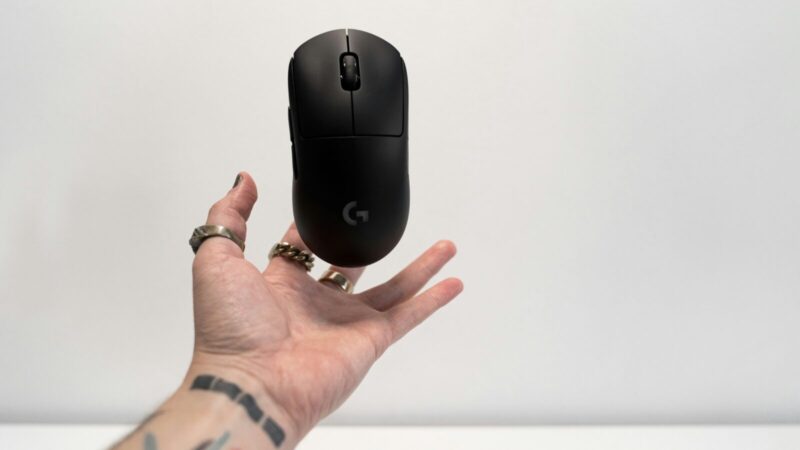
格安マウスは「安い=使いにくい」と思われがちですが、実際には価格以上の価値を持つモデルも多く、使い方によっては十分に満足できる選択肢です。
ここでは、1000円前後で購入できるマウスのメリットとデメリットを整理します。
メリット
- 価格が安く手に入れやすい
1000円前後という手頃な価格で、気軽に購入・買い替えができます。サブ用や予備としても導入しやすく、コストパフォーマンスは抜群です。 - 基本機能はしっかり備えている
左右クリックやスクロールホイールなど、日常的なパソコン作業に必要な基本機能はしっかり搭載されています。中には5ボタンやDPI切り替えなど、便利な機能を持つモデルもあります。 - 有線タイプなら遅延や電池切れの心配がない
有線マウスは通信が安定し、電池交換の手間も不要。仕事や学習など長時間の使用にも向いています。 - 軽量・コンパクトで持ち運びやすい
小型設計のモデルが多く、ノートPCと一緒に持ち歩きやすいのも魅力です。
デメリット
- 耐久性や品質にバラつきがある
低価格ゆえに、長期間の使用でボタンの反応が悪くなったり、壊れやすい場合もあります。メーカーや個体差による品質の違いが出やすい点には注意が必要です。 - 高級モデルと比べて機能が限定的
ボタン数やカスタマイズ性、センサー精度などは上位モデルに劣ることが多く、ゲーミングやクリエイティブ用途では物足りなさを感じることもあります。 - デザインや持ち心地がシンプル
手の大きさや持ち方によってはフィット感が合わない場合も。長時間作業には疲れやすいこともあるため、サイズや形状選びは重要です。 - 無線タイプは電池交換が必要
ワイヤレスマウスの場合、定期的な電池交換や充電が必要となります。ただし、最近のモデルは省電力設計が進んでおり、電池持ちはかなり向上しています。
1000円マウスは、コストを抑えつつも日常的なPC作業には十分な性能を発揮します。
用途や使い方を見極めて選ぶことで、価格以上の満足度を得ることができるでしょう。
こんな人におすすめ!格安マウスの活用シーン
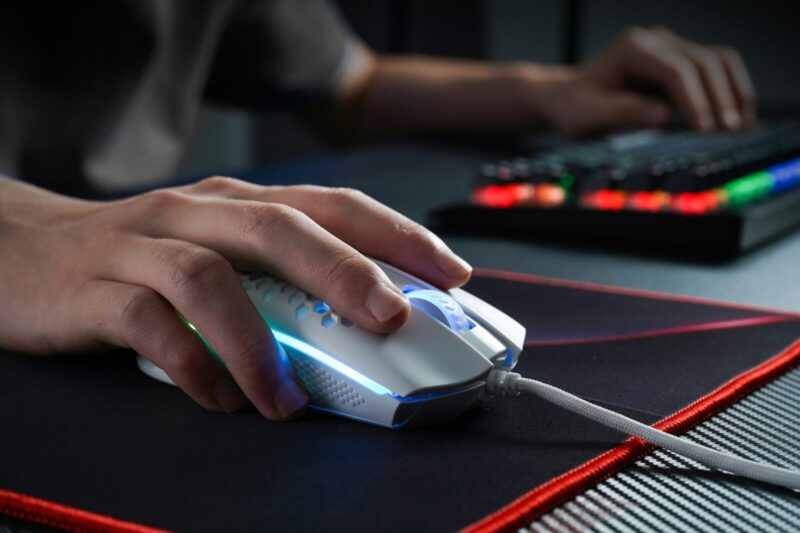
1000円前後の格安マウスは、コストを抑えつつも十分な性能を持ち、さまざまなシーンで活躍します。
以下のような方や用途に特におすすめです。
パソコン初心者や学生
初めてのマウス選びや、学習・レポート作成用にコストを抑えたい学生に最適です。必要最低限の機能で十分な場合、無駄な出費を抑えられます。
サブ用・予備用マウスを探している方
メインのマウスが故障した時の予備や、職場・自宅・外出先など複数の場所で使うサブマウスとしても活躍します。安価なので複数台持ちも気軽にできます。
ノートPCと一緒に持ち運びたい方
軽量・コンパクトなモデルが多く、カバンに入れても邪魔になりません。出張やカフェ作業、外出先での利用にもぴったりです。
オフィスや在宅ワークでの普段使い
シンプルな設計で使いやすく、資料作成やメールチェックなど日常的な業務に十分対応します。静音設計モデルなら職場でも周囲を気にせず使えます。
家族や共用パソコン用に
家族で共用するパソコンやキッズ用パソコンにも、手軽に導入できる価格帯です。壊れても買い替えやすいので安心です。
パソコン作業が少なめのライトユーザー
ネットサーフィンや動画視聴、ちょっとした書類作成など、操作頻度が高くない方にもおすすめ。必要十分な機能で快適に使えます。
格安マウスは「とりあえず使いたい」「コストを抑えたい」「予備がほしい」といったニーズに応えてくれる、頼れる存在です。
自分の使い方やシーンに合わせて、賢く活用しましょう。
1000円マウスを長く使うためのポイント
格安マウスでも、ちょっとした工夫やメンテナンスで寿命を大きく伸ばすことができます。
以下のポイントを押さえて、コスパ最強マウスをより長く快適に使いましょう。
使用環境を清潔に保つ
マウスのセンサー部分や底面にホコリやゴミが付着すると、動作が不安定になったり、反応が鈍くなります。定期的に柔らかい布や綿棒で拭き取り、清潔なデスクマットやマウスパッドの上で使うのがおすすめです。
クリックやスクロールは優しく操作
強く叩くようなクリックや無理な力を加えると、ボタンやホイールの故障につながります。長持ちさせるためには、普段から優しく丁寧な操作を心がけましょう。
持ち運び時はケースやポーチに収納
カバンの中で他の荷物とぶつかると、スイッチやセンサーが傷つく原因になります。持ち運ぶ際は、専用ケースや柔らかいポーチに入れて保護しましょう。
電池式はこまめに電池残量をチェック
ワイヤレスマウスの場合、電池が切れそうなタイミングで早めに交換することで、突然の動作不良を防げます。省電力モデルを選ぶと、電池交換の頻度も減り経済的です。
定期的な動作チェックとメンテナンス
クリック感やスクロールの動きに違和感を感じたら、早めに点検しましょう。異常があればメーカー保証期間内ならサポートを活用するのも一つの方法です。
自分の手に合ったサイズ・形状を選ぶ
長時間使う場合は、疲れにくいエルゴノミクスデザインや手にフィットするサイズを選ぶことで、無理な力がかからずマウスの負担も軽減されます。
これらのポイントを意識するだけで、1000円の格安マウスでも快適な使い心地と長寿命を実現できます。
コスパを最大限に活かして、毎日のPC作業をサポートしましょう。
まとめ:コスパ最強の格安マウスで快適PCライフを!
1000円前後で購入できる格安マウスは、手軽な価格ながらも日常使いに十分な性能と使いやすさを兼ね備えています。
有線・無線、シンプルな3ボタンから多機能モデルまで、用途や好みに合わせて選べるのが魅力です。
サブ用や持ち運び用、初めてのマウスとしても最適で、コストパフォーマンスを重視する方には特におすすめです。
選び方のポイントや長く使うためのコツを押さえれば、格安マウスでも快適なPCライフが実現できます。
ぜひ自分にぴったりの一台を見つけて、毎日のパソコン作業をもっと便利に、もっと楽しくしてみてください。
最後までお読みいただき、ありがとうございました。

コメント