



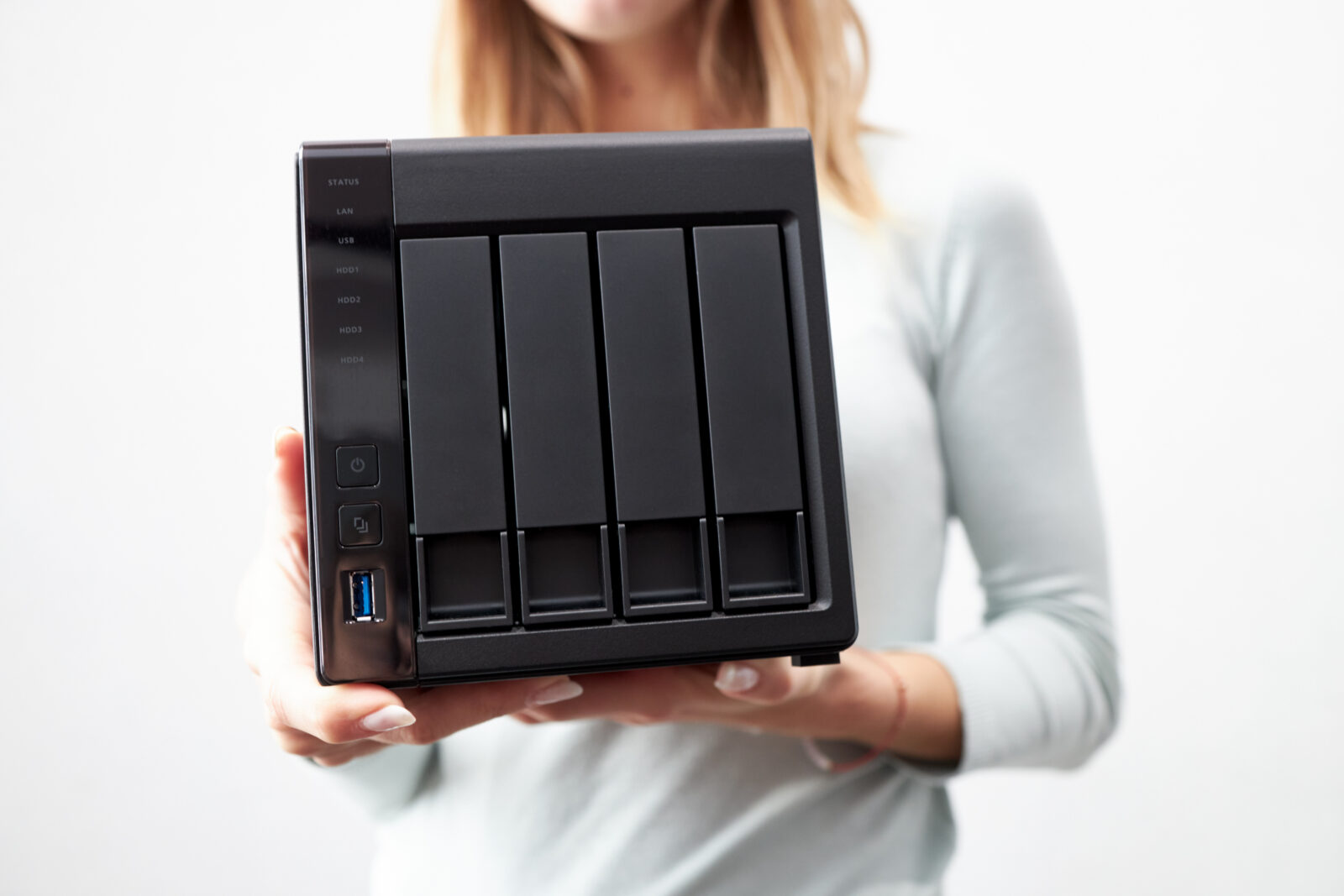
【2025年最新】なぜ今、NASが注目されているのか
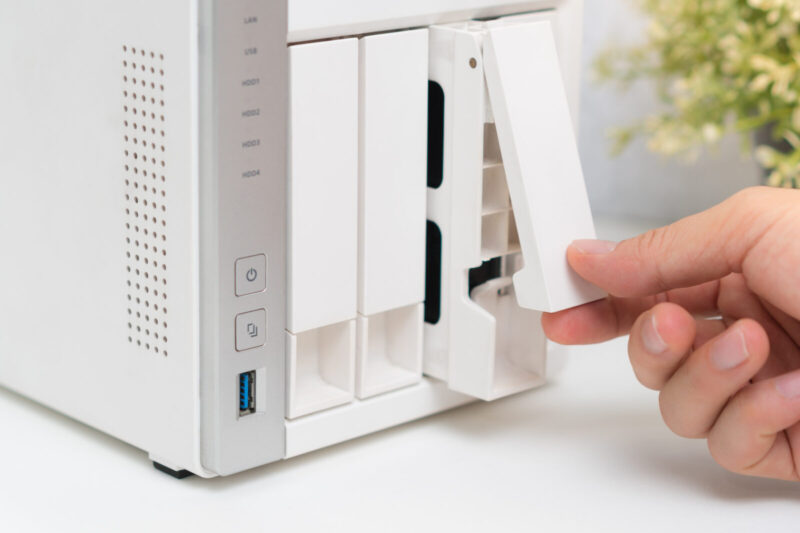
写真・動画制作の現場では、データ量の増加とともに「どこからでもアクセスでき、安全に大量のファイルを管理したい」というニーズが急速に高まっています。
2025年、その解決策として再び注目を集めているのがNAS(Network Attached Storage)です。
高解像度の写真撮影や4K・8K動画編集が当たり前になった今、PCや外付けHDDだけでは容量も転送速度も限界があります。
また、クラウドストレージは利便性が高い一方で、月額費用やアップロード速度の問題が避けられません。
NASは、これらの課題を自宅やオフィスのローカル環境で解決できるストレージソリューションとして、プロから個人まで再評価されています。
さらに、最近のNASは「単なる保存装置」から「ワークフローの中心」へと進化しています。
・自動バックアップやリモートアクセス機能で、撮影現場からでもデータ確認が可能
・AI画像分類やクラウド連携によるスマート管理
・10GbE対応やNVMeキャッシュなど、高速編集に耐える性能
これらの進化により、NASはクリエイターにとって欠かせない制作インフラとなりました。
パフォーマンス、セキュリティ、柔軟性のバランスを重視する今の時代、NASは「データの置き場」ではなく、「クリエイティブ活動の基盤」としての役割を担っています。
この後の章では、初心者にも分かりやすいNASの基本構造や、外付けHDD・クラウドとの違いを詳しく解説していきます。
NASとは?初心者にもわかる基本構造と仕組み
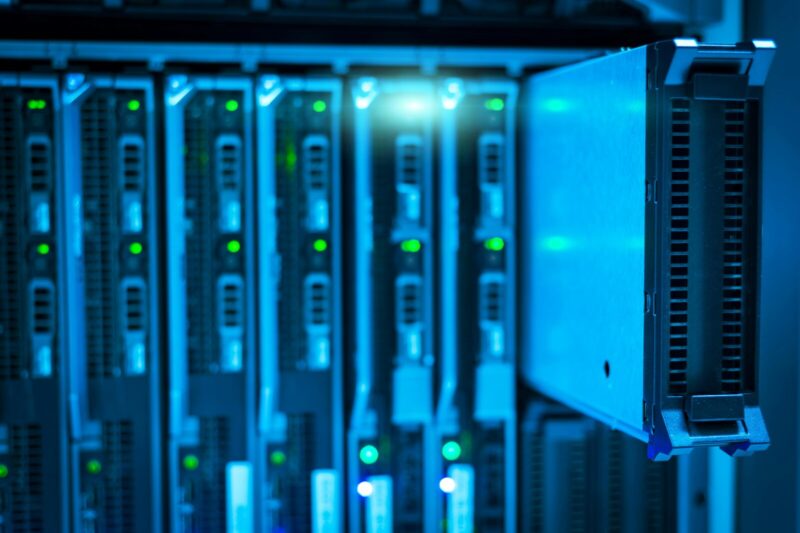
NASとは「Network Attached Storage(ネットワーク接続型ストレージ)」の略で、簡単に言えばネットワークにつなぐタイプのハードディスクです。
パソコンに直接USBで接続する外付けHDDと違い、LANケーブルを通じて家庭内やオフィス内の複数の機器からアクセスできるのが特徴です。
NASの基本構造
NASの中には、以下の3つの主要パーツが搭載されています。
・データを保存するためのハードディスク(またはSSD)
・ファイル転送や共有を制御する専用OS(代表的なものはSynology DSMやQNAP QTSなど)
・CPUとメモリを備えた制御基板(小型PCのような構成)
これにより、NASは単なるストレージではなく「小型サーバー」として動作します。ユーザーはPC、スマホ、タブレットなどからブラウザや専用アプリを通じてアクセスし、写真や動画の閲覧、バックアップ、アップロードなどを行うことができます。
NASの仕組み
NASは、家庭内のルーターやスイッチングハブを経由してネットワーク上に共有フォルダを作成します。データを書き込みたいPCからは、その共有フォルダを開くだけでアクセス可能です。また、ユーザーアカウントやアクセス権を設定できるため、複数人で安全に共有できます。
さらに最近のNASには、クラウド同期やリモートアクセス機能が標準搭載されています。外出先からも自宅NASに接続し、スマートフォンで写真をアップロードしたり、動画素材を確認したりといった使い方も可能です。
このようにNASは、単なる保存装置ではなく「ネットワークを活かした共有・管理システム」として、プロの制作現場でも個人クリエイターでも使いやすい仕組みを備えています。
次の章では、外付けHDDやクラウドサービスとの違いを比較しながら、その特徴をより詳しく掘り下げていきます。
外付けHDD・クラウドと何が違う?NASの特長を比較
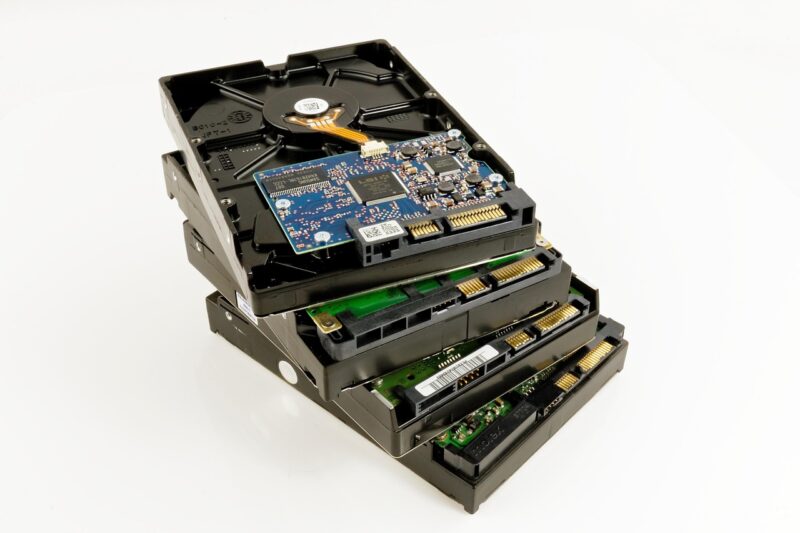
ストレージを選ぶとき、多くの人がまず思い浮かべるのは外付けHDDやクラウドストレージです。
しかし、写真や動画を大量に扱うクリエイターにとって、これらの方法には限界があります。
そこで注目されているのがNASです。
ここでは、それぞれの特徴を比較しながら、NASがどのような点で優れているのかを見ていきます。
外付けHDDとの違い
外付けHDDは安価で手軽ですが、基本的に接続している1台のPCでしか使えません。NASの場合は、LANを通じて複数のPC・スマホ・タブレットから同時にアクセス可能です。
さらに、NASではRAID構成を組むことで、HDDが1台故障してもデータを保護できる仕組みを備えています。外付けHDDでは物理的な故障=データ消失につながることが多く、長期的なバックアップ環境としての信頼性では差が出ます。
比較すると以下のようになります。
| 比較項目 | 外付けHDD | NAS |
|---|---|---|
| 接続方式 | USB接続 | LAN接続 |
| 同時アクセス | 不可(1台限定) | 複数端末で可能 |
| データ保護 | 基本なし | RAID構成で冗長化 |
| 利用範囲 | ローカルのみ | ローカル+リモート |
| 機能拡張 | 不可 | アプリで機能追加可 |
クラウドストレージとの違い
クラウドストレージは、ネット環境さえあれば世界中どこからでも利用できる点が魅力です。しかし、大容量データのアップロードやダウンロードには時間がかかり、長期的に使うと月額料金がコストとして積み上がります。
NASはインターネットを介した「自前のクラウド」として運用できるのが強みです。自宅やオフィスに設置したNASをインターネット経由でアクセスできるため、クラウドの便利さを維持しつつ、容量制限や月額課金のストレスから解放されます。
| 比較項目 | クラウドストレージ | NAS |
|---|---|---|
| 料金体系 | 月額・従量課金制 | 初期投資のみ |
| 容量制限 | 契約プランに依存 | HDD増設で拡張可能 |
| 通信速度 | 回線状況に左右される | ローカル内なら高速 |
| セキュリティ | サービス提供元に依存 | 自分で管理・設定可能 |
| カスタマイズ性 | ほぼなし | 高い(アプリ追加・設定自由) |
外付けHDDのようなシンプルさと、クラウドのような利便性。
この両者の利点を兼ね備えているのがNASです。
特に、写真・動画を扱うプロや制作チームにとって、「スピード・安全性・共有性」を1台で実現できるNASは、制作環境を効率化する非常に有力な選択肢といえます。
写真・動画クリエイターがNASを導入する3つのメリット
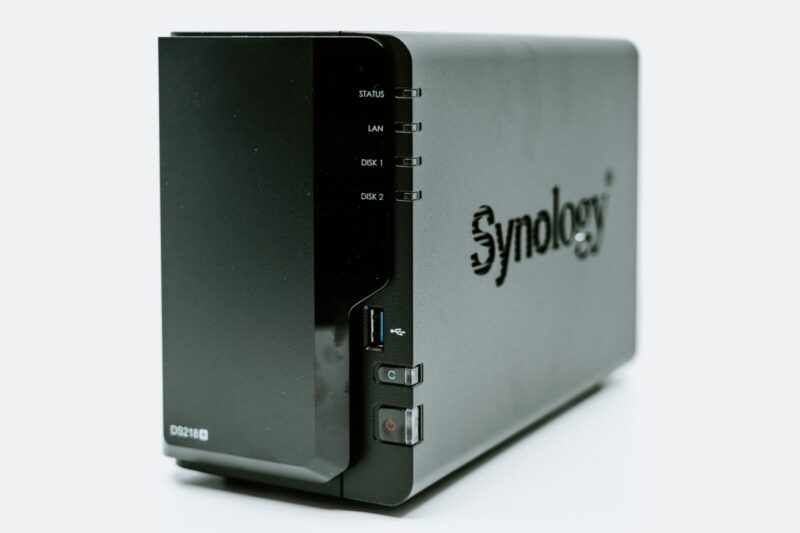
写真や動画を扱うクリエイターにとって、データ管理の効率化は制作クオリティに直結します。
NASを導入することで、作業スピードから安全性までトータルに改善できるのが大きな魅力です。
ここでは、クリエイター視点で見るNAS導入の3つの主要なメリットを紹介します。
大容量データを一元管理できる
撮影データや編集素材、書き出し後の動画ファイルなど、制作が進むほどデータは膨大になります。NASなら、複数の外付けHDDを使い分ける必要がなく、全てのデータを一元管理可能です。
プロジェクトごとにフォルダを整理しやすく、NASのOS上で検索やバージョン管理も簡単にできるため、過去データへのアクセスもスムーズ。さらに複数ベイ搭載モデルなら、HDDを増設して容量を後から拡張できるのも強みです。
チーム共有や外出先アクセスがスムーズ
NASの最大の利点の一つが「同時アクセス対応」です。チームで制作を行う場合、フォトグラファーが撮影データをNASにアップロードし、編集担当者が即座にアクセスして作業を開始することが可能です。
また、リモートアクセス機能を使えば、外出先や自宅以外のスタジオからでもデータにアクセスできます。クラウドストレージのように容量制限や月額料金を気にせず、自前のクラウド環境を構築できる点も大きなメリットです。
データ保護とバックアップが自動化できる
撮影データは一度失うと復旧が難しい貴重な資産です。NASではRAID構成により、HDDの一部が故障してもデータを守れる冗長化が可能です。
さらに、多くのNASには自動バックアップ機能が搭載されており、指定スケジュールに従って別のNASや外付けHDD、クラウドにコピーを作成できます。これにより、ヒューマンエラーを最小限に抑え、トラブル時のリスクを大きく減らせます。
NASを導入することで、クリエイターは「探す・待つ・不安」といった時間を削減し、創作そのものに集中できます。
次の章では、目的に合ったNASを選ぶためにチェックしておきたいスペックや性能のポイントを詳しく解説します。
NAS選びのポイント:容量・CPU・メモリ・転送速度をチェック
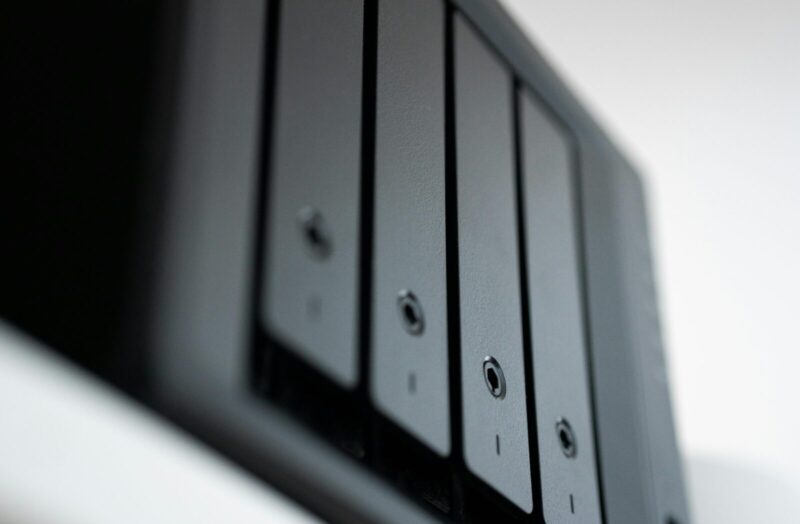
NASを選ぶ際は、メーカー名や見た目だけで判断せず、用途に合ったスペックを見極めることが重要です。
特に写真・動画制作を行うクリエイターにとって、容量・CPU・メモリ・転送速度の4つは快適な作業環境を左右する大切なポイントです。
それぞれの基準を分かりやすく整理して紹介します。
容量:必要なデータ量に合わせて選ぶ
写真や動画の容量は想像以上に大きく、カメラの画素数や撮影フォーマットによっても変わります。例えばRAWデータや4K/8K動画をメインに扱う場合、最低でも合計16TB〜32TBクラスのNASを想定すると安心です。
NASは2ベイ、4ベイ、6ベイとベイ数(HDDの挿入スロット数)が異なり、複数のHDDを組み合わせることで容量拡張やRAID構成によるデータ保護が可能です。
将来的にデータが増えることを考え、ベイ数に余裕のあるモデルを選ぶと長く使えます。
CPU:処理性能で転送と同時アクセスを安定化
CPUはNASの頭脳にあたる部分で、複数人が同時アクセスする環境や、動画ストリーミング・AI解析機能を使いたい場合には高性能なプロセッサが必要です。
簡単なデータ保存だけならデュアルコアでも問題ありませんが、写真や動画編集用にはクアッドコア(例:Intel Celeron JシリーズやRealtek RTDシリーズ上位モデル)以上が快適です。
動画のサムネイル生成やプレビュー、バックアップタスクを同時に走らせる際にCPU性能が足りないと動作が重くなるため、余裕を持った構成にしておくことが重要です。
メモリ:マルチタスク処理と高速化のカギ
NAS内で複数のアプリやタスクを同時実行する場合、メモリ容量は動作スピードに直結します。最低でも4GB、快適さを求めるなら8GB以上が目安です。
特に、動画プレビューやクラウド同期などを利用する環境では、メモリの増設が可能なモデルを選ぶと長期的に安心です。
転送速度:10GbE対応で作業効率を大きく改善
編集データをそのままNAS上で扱うなら、転送速度の速さは必須条件です。従来の1GbE環境では大容量動画データのやり取りに時間がかかることがあります。
近年は10GbE(10ギガビットイーサネット)対応モデルが普及し、ローカル環境での転送速度が理論値で10倍に向上。編集PC側も10GbEポートや対応スイッチを導入すれば、外付けSSD並みのスムーズな操作感を実現できます。
これら4つの要素をバランスよく考えることで、自分の制作環境に最適なNASを選ぶことができます。
次の章では、実際にプロの現場で選ばれている2025年おすすめNASモデルを紹介します。
プロも愛用!2025年おすすめNASモデル5選
2025年の市場でプロや写真・動画クリエイターに人気が高く、Amazonなどのネットショップでも入手しやすい信頼性の高いNASを5つ厳選して紹介します。
いずれも一流メーカーの現行モデルで、容量拡張・耐障害性・高速通信などクリエイティブ用途にふさわしいスペックを備えています。
Synology DiskStation DS225+

高セキュリティかつ高性能な2ベイNASで、インテル Intel Celeron(4core)搭載。SHRやRAID構成対応で柔軟なデータ保護が可能。写真管理向けSynology Photos機能やクラウド連携も強力。家庭から小規模オフィスまで幅広く支持されています。
QNAP TS-464

クアッドコアCPU・HDMI出力・PCIe拡張スロットを搭載した多機能4ベイモデル。写真・動画の直接視聴や編集からネットワーク拡張・高速キャッシュ利用まで対応し、プロユースにも十分な性能です。
UGREEN NASync DXP2800

高評価のNAS入門機。インテルN100+8GBメモリ搭載、RAID0/1/5/6対応、2.5GbEポート標準装備で、この価格帯で動画編集やバックアップも高速管理が可能です。M.2 NVMeスロットでSSDキャッシュも活用できます。
ASUSTOR DRIVESTOR 2 Lite(AS1102TL)

データ共有や共同作業に強い2ベイ構成。4Kトランスコーディング対応かつ、取り扱いがとても簡単な構造でNAS初心者からプロまで安心して導入できます。拡張性や静音性も高いのが特徴です。
TerraMaster F4 SSD(2025年新作モデル)
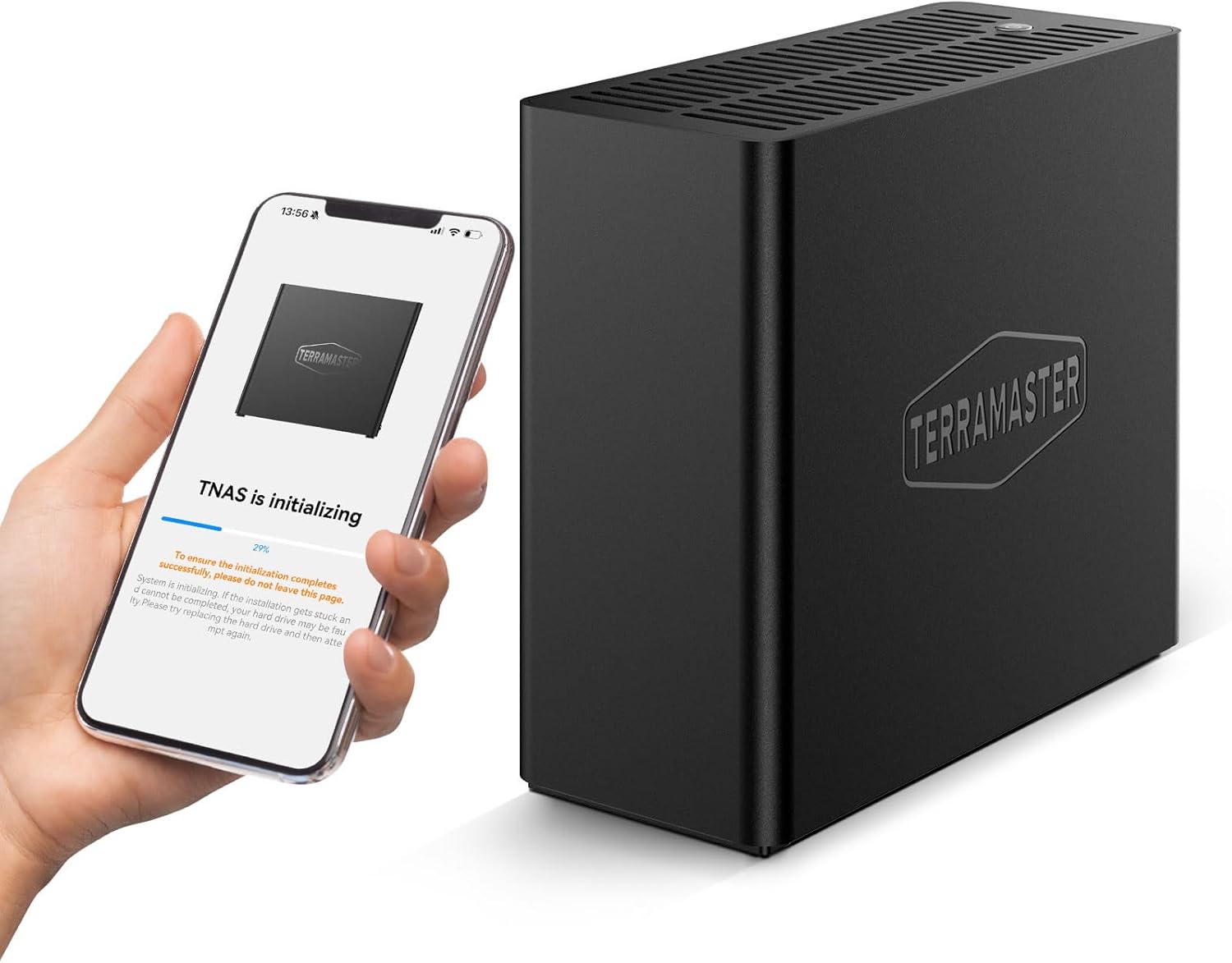
4ベイのオールフラッシュNASで、写真・動画クリエイター向けに設計されています。4K編集や大容量バックアップを高速かつ安定して実現。RAID構成や簡単なリモートアクセス、コストパフォーマンスにも優れています。
いずれのモデルもAmazonなどで容易に購入可能で、堅牢性・サポートともに実績あるメーカーの最新製品ばかりです。
利用目的や将来的な拡張プランに応じてベイ数やCPU性能などを検討し、最適な一台を選んでください。
写真・動画編集ワークフローを快適にするNAS設定のコツ
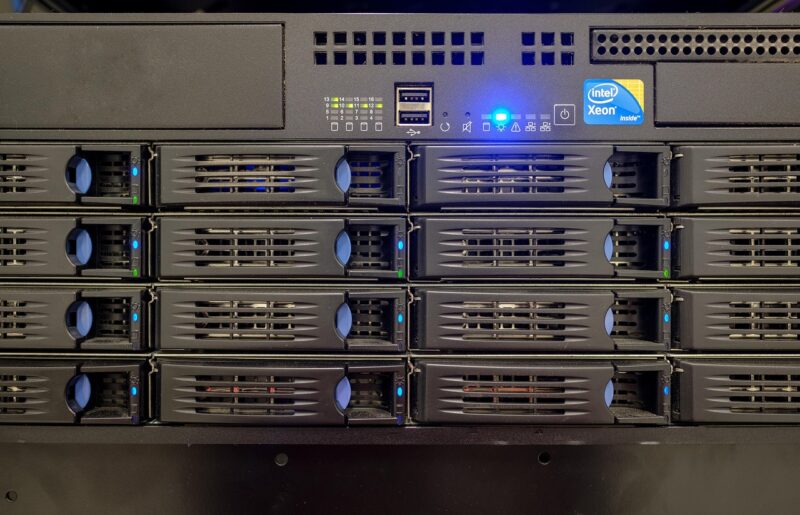
写真・動画編集をNASでより快適に行うための「設定のコツ」をご紹介します。
ちょっとした工夫で、転送速度や作業効率だけでなく、コラボレーションやセキュリティ面も大きく向上します。
10GbEや2.5GbEネットワークを活用する
高解像度の動画ファイルを編集する場合は、ネットワーク速度が大きなカギを握ります。標準の1GbE環境から、10GbEや2.5GbE対応NAS・スイッチ・PCネットワークカードにアップグレードすると、外付けSSD並みのスピードで作業可能です。
RAID構成とSSDキャッシュでパフォーマンス最大化
RAID5やRAID6による冗長化で、万一のHDD故障にも安心。さらに動画編集などアクセス頻度が高い場合は、NASにM.2 NVMe SSDをキャッシュとして搭載すると、プレビューや素材転送の高速化が期待できます。
ユーザー・フォルダごとに細かくアクセス権限を設定する
チーム作業では個人フォルダ/共有フォルダで権限管理を徹底しましょう。編集者ごとにアクセス可能なディレクトリを分けることで、誤操作や情報漏洩リスクを下げられます。管理画面からドラッグ&ドロップで簡単に設定可能です。
ファイルのインデックス機能と自動タグ付け
Synology PhotosやQNAP QuMagieなど、ファイルのインデックス機能やAIによる自動分類・タグ付けを活用すると、数TB規模の素材も効率よく検索できます。プロジェクトごとの管理が格段に楽になるため、編集の時短に直結します。
バックアップは自動化し、クラウドと併用
外付けHDDや他のNASへの自動バックアップ設定のほか、クラウドサービス(Google DriveやDropbox)との連携も活用しましょう。万が一NAS本体に障害が発生しても、制作データの消失リスクを極小化できます。
上記のポイントを押さえるだけで、写真・動画制作の現場は「待ち時間や障害ストレス」から大幅に解放されます。
次章ではNASで安全かつスマートなバックアップ・セキュリティ設定の実践例を解説します。
バックアップとセキュリティ設定でデータを守る方法
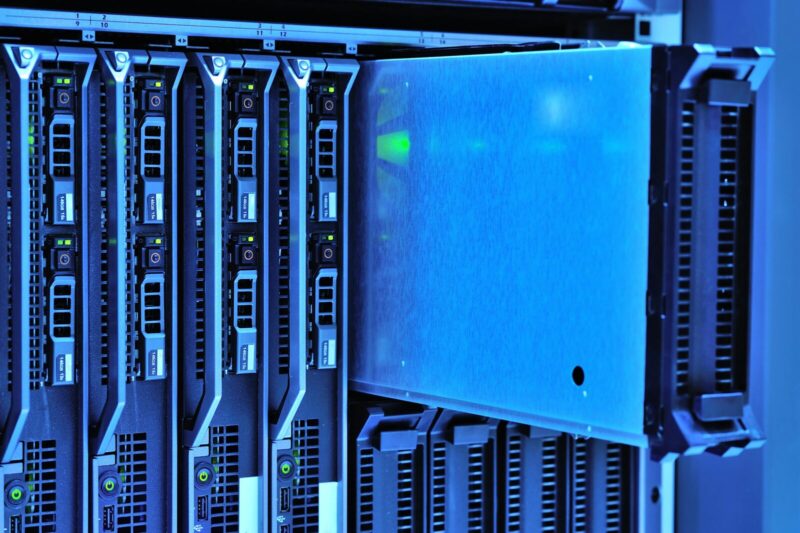
大切な写真や動画データをNASでしっかり守るには、「バックアップ」と「セキュリティ設定」の両輪が不可欠です。
ここではプロ・クリエイター環境向けの実践的な守り方を具体的に紹介します。
バックアップの鉄則:「3-2-1ルール」を実践
1つの場所にだけ保存するのは非常にリスクが高いです。「3-2-1ルール」でデータ喪失に備えましょう。
- 重要ファイルは3つ以上のコピーを持つ(オリジナル+2バックアップ)
- 2つ以上の異なる保存先(例:NAS+外付けHDDやクラウド)に分散
- 1つは物理的に離れた場所やクラウドなど、オフサイト保管
NASはRAIDや冗長化でHDD故障対策ができますが、故障や災害に備えるには「外部ストレージや遠隔地NAS、クラウドサービス」との自動バックアップ設定が有効です。スケジュールや増分バックアップも自動化すれば、手間なく高い安全性が実現できます。
セキュリティ設定の基本と強化策
- 強力なパスワード&多要素認証(MFA)を必ず設定
単純なパスワードは避け、定期的に変更。多要素認証をオンにすれば、万が一パスワードが漏れても不正アクセスを大幅に防げます。 - ファームウェアやアプリは常に最新版に
メーカー公式のアップデートを定期的に適用し、既知の脆弱性を放置しないことがとても大切です。 - アクセス権限・ユーザー管理を徹底
共有フォルダごとにアクセス範囲を最小限に、不要なユーザーやサービスはこまめに削除・無効化。外部アクセスはVPN経由に限定すると安心です。 - スナップショット・履歴管理で「万が一」に強く
ランサムウェアや誤消去に備えて、スナップショット(特定時点のバックアップ)や、ファイルの履歴管理機能をオンにしておくことで、問題発生前に戻す手段を確保できます。 - データの暗号化・ウイルス対策も推奨
NAS本体やクラウドとの連携時は、データ暗号化やウイルススキャン機能を有効にしましょう。外部からの攻撃や、内部不正による情報漏洩リスクも下げられます。
これらの運用を「一度設定したら終わり」ではなく、半年ごとや機材更新時に見直しましょう。
大切なコンテンツ資産を確実に守るためにも、バックアップ体制とセキュリティ設定は、制作環境構築の最優先事項です。
NAS導入に必要な周辺機器とネットワーク構成例
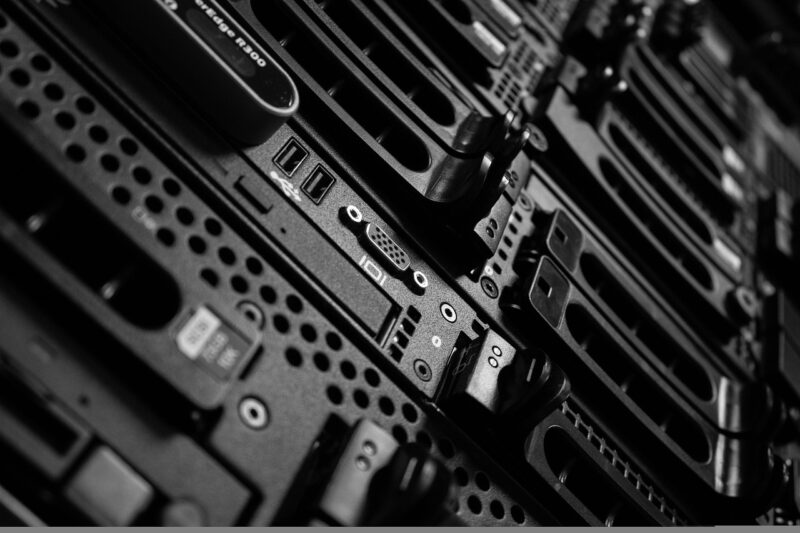
クリエイティブなNAS環境を構築するには、本体だけでなく信頼性や効率を高めるための周辺機器・ネットワークも重要です。
以下に、クリエイターにおすすめの周辺機器とネットワーク構成の例を紹介します。
必須周辺機器リスト
- UPS(無停電電源装置)
停電や瞬断時にもNASを安全にシャットダウンし、データを守ります。NAS+外付けストレージの消費電力をカバーできる容量のUPSを選びましょう。 - 高速ネットワーク機器
2.5GbE以上のハブやスイッチ、対応LANケーブル(Cat6a以上)を用意。高解像度動画やRAW写真大量転送時もボトルネックを防げます。編集PC側も2.5GbE/10GbE拡張カードを搭載すると理想的です。 - NAS専用HDD/SSD
データの安全な長期保存のため専用HDD(例:WD Red、Seagate IronWolf)や、SSDキャッシュ用M.2 NVMe SSDを準備。用途別に構成を工夫しましょう。 - 外付けバックアップストレージ
USB接続のHDDや、バックアップ用の別NASを用意し、「3-2-1ルール」に沿った安全なコピー体制を構築します。
クリエイター向けネットワーク構成例
- 編集PCとNASを同一ネットワーク内に設置
- 2.5GbEもしくは10GbE対応のL2スイッチを導入し、LANケーブル直結で遅延を最小化。 - Wi-Fi経由でノートPCやスマホからも素材を即時保存・確認
- 制作関係者の多数利用も可能。 - UPSでNAS本体とスイッチを保護
- 停電時に自動シャットダウン設定。 - 遠隔地やクラウドへの自動バックアップもネットワーク経由で並行運用
- 災害対策強化。
これらを備えることで、大容量素材を高速かつ安全に扱え、複数人の同時アクセスや外出先からのデータ利用もストレスなく実現できます。
導入時は、周辺機器の互換性やネットワーク帯域も必ずチェックして最適なクリエイティブ環境を整えましょう。
まとめ:NASで実現するストレスのないクリエイティブ環境
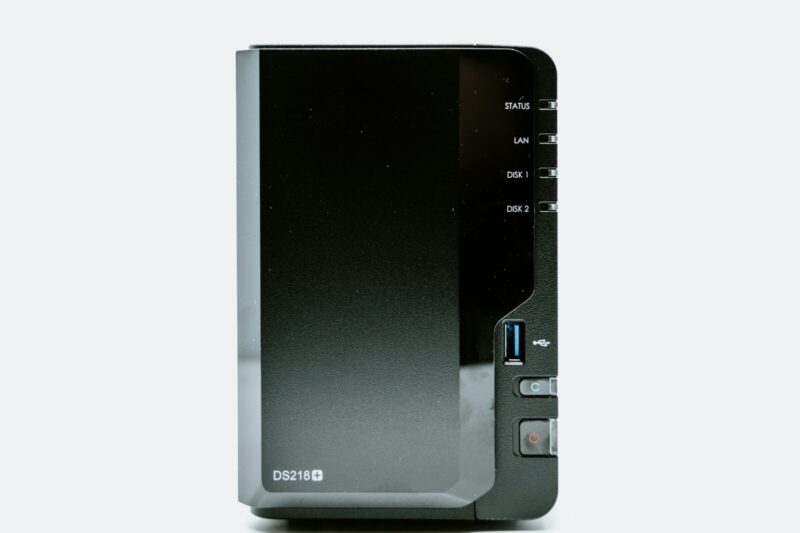
NASを導入することで、写真や動画データの煩雑な管理から解放され、制作に専念できるストレスフリーなクリエイティブ環境を実現できます。
容量・性能・バックアップ体制をしっかり整えることで、大切な作品を安全かつ効率的に保存し、チーム作業やリモートワークにも柔軟対応。
ネットワークや各種周辺機器の組み合わせで、あなたのワークフローはさらに快適になり、アイディアを最速でアウトプットできる環境が整います。
本記事が、あなたの制作環境構築やNAS選びの参考になれば幸いです。
最後までお読みいただき、誠にありがとうございました。
今後も、皆さまのクリエイティブを応援できる情報を発信してまいります。
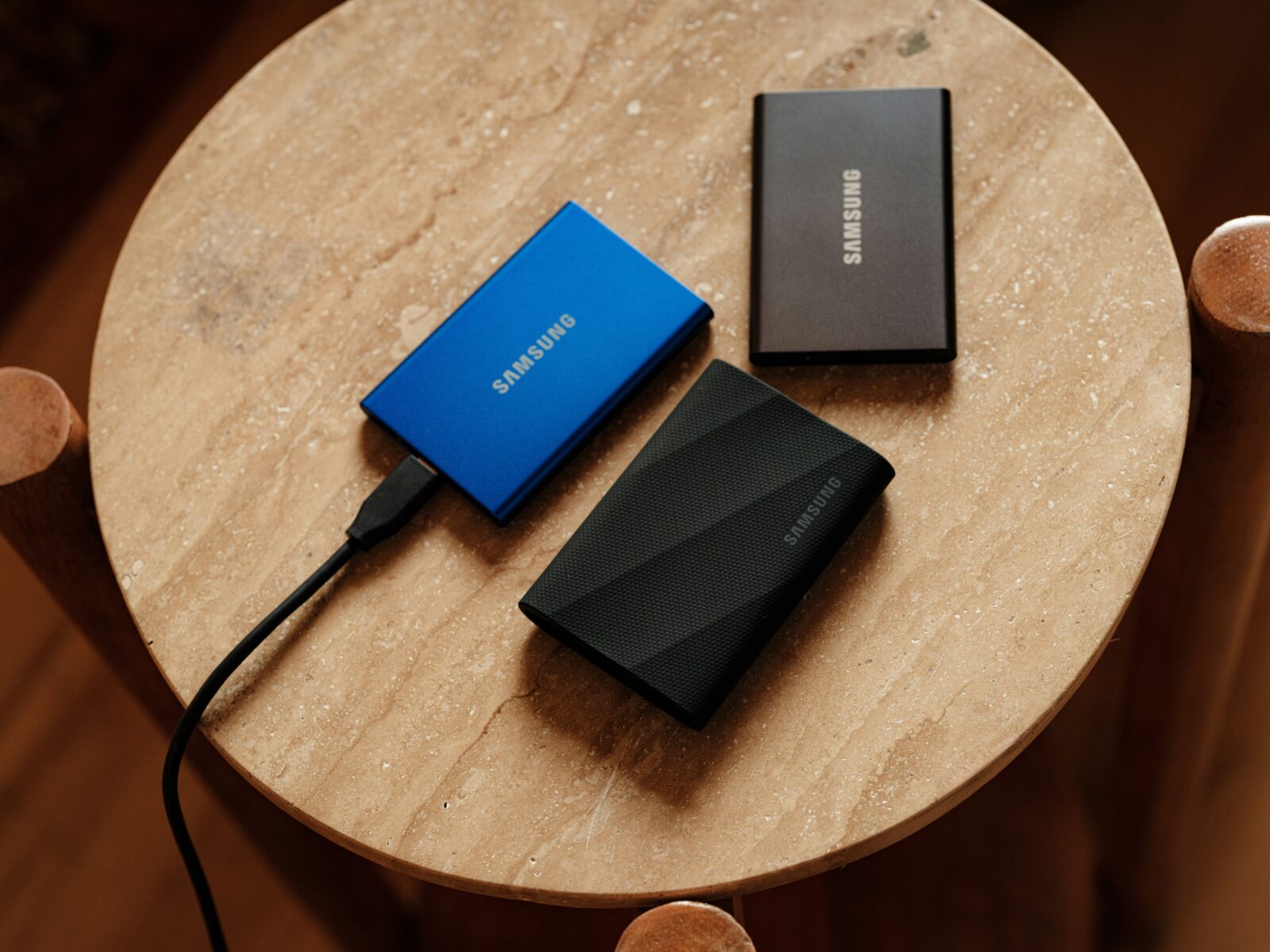

コメント