


パソコンのログイン、毎回パスワードを入力していませんか?

パソコンを起動したときや、スリープ状態から復帰したとき、毎回パスワードやPINコードを入力するのが面倒だと感じたことはありませんか?
自宅で使うパソコンならまだしも、仕事や趣味で毎日のようにパソコンを使っていると、ログインのたびにキーボードで文字を入力するのは意外と手間がかかります。
特に、長くて複雑なパスワードを設定している場合、入力ミスをしたり、パスワードを忘れてしまったりすることもあります。
だからといって、簡単なパスワードに変更するのはセキュリティ面で不安ですよね。
そんなパソコンのログインを、もっと手軽で快適にしてくれるのが指紋認証です。
スマートフォンでは、指先をセンサーに触れるだけでロックを解除するのが当たり前になっています。実は、Windowsパソコンでも同じように指紋を使ってログインできることをご存じでしょうか?
しかも、最近のパソコンに買い替える必要はありません。
USBタイプの指紋認証リーダーを使えば、指紋認証センサーを搭載していないパソコンにも、後から指紋認証機能を追加できる場合があります。
毎回パスワードを入力する手間を減らしたい方や、パソコンのセキュリティを見直したい方にとって、USBタイプの指紋認証リーダーは注目したいアイテムです。
「指紋認証って設定が難しそう」「自分のパソコンでも使えるの?」と思う方もいるかもしれません。
この記事では、USBタイプの指紋認証リーダーの仕組みやメリット、選び方から設定方法まで、初めて導入する方にも分かりやすく紹介していきます。
実はUSBを挿すだけ!指紋認証は後付けできる
「指紋認証を使いたいけれど、自分のパソコンには指紋センサーが付いていない……」
そんな方でも大丈夫です。
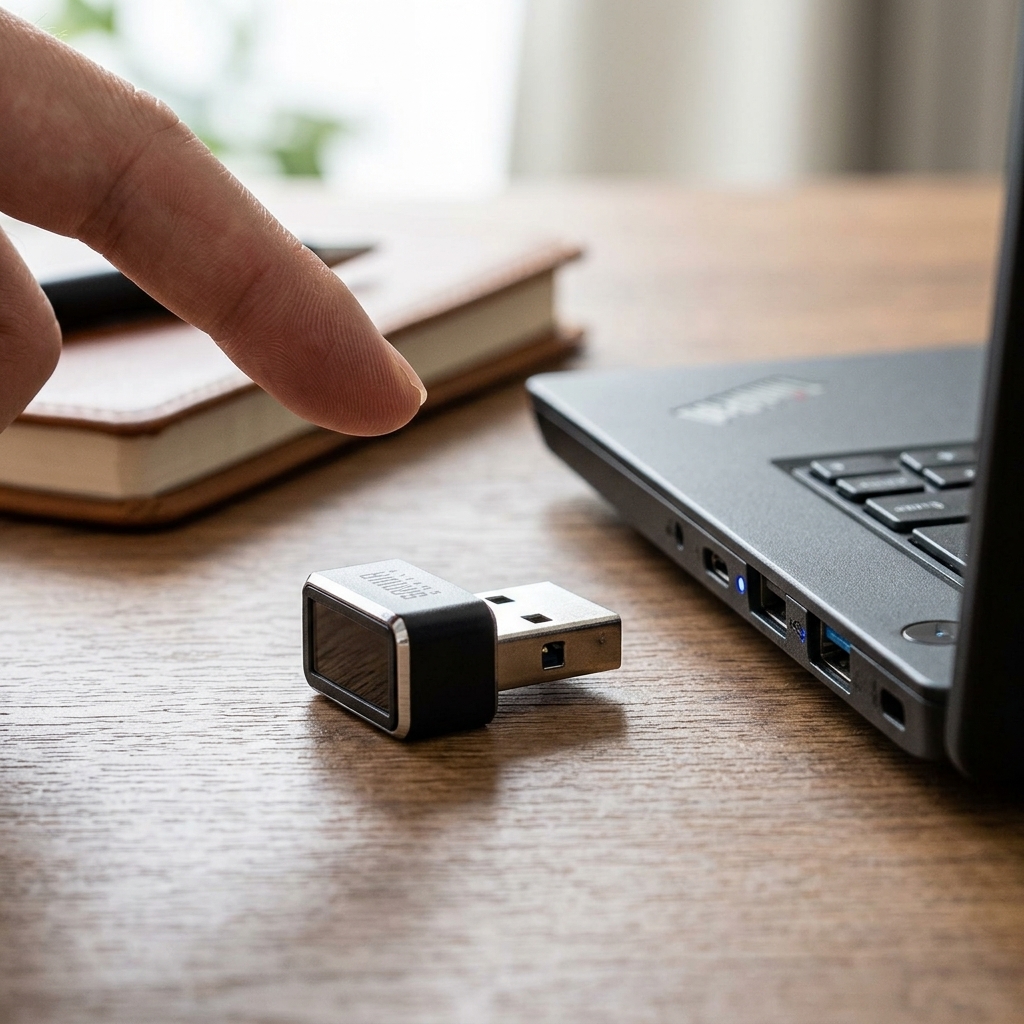
実は、USBタイプの指紋認証リーダーを使えば、対応するWindowsパソコンに指紋認証機能を後付けできます。
必要なのは、USBポートに接続する小さな指紋認証リーダーです。
USBタイプの指紋認証リーダーとは?
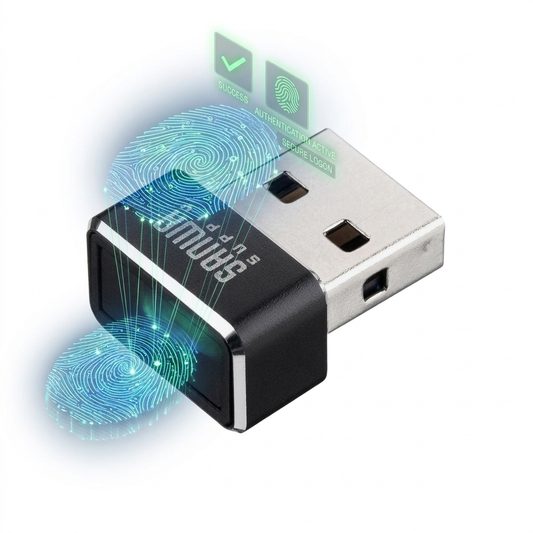
USBタイプの指紋認証リーダーは、その名前のとおり、USBポートに接続して使用する指紋認証センサーです。
本体に搭載されたセンサーに指先を触れることで指紋を読み取り、Windowsのログイン認証に利用できます。
製品によって形状は異なりますが、USBメモリーのように直接パソコンに挿し込む小型タイプや、ケーブルで接続するタイプなどがあります。
大きな機器を設置する必要がなく、デスクトップパソコンでもノートパソコンでも、対応するUSBポートがあれば導入できるのが魅力です。
Windows Helloを利用して指紋認証する仕組み
USBタイプの指紋認証リーダーは、Windowsに搭載されている生体認証機能「Windows Hello」と連携して動作します。
Windows Helloは、指紋認証・顔認証・PINを利用してWindowsにサインインできる機能です。
対応する指紋認証リーダーを接続し、Windowsの設定画面から指紋を登録しておけば、次回からはセンサーに指先を触れるだけでログインできるようになります。
毎回パスワードを入力する必要がなくなるので、パソコンを使い始めるまでの操作がとても簡単になります。
パソコン本体に指紋センサーがなくても大丈夫!
最近のノートパソコンには指紋認証センサーを搭載したモデルもありますが、すべてのパソコンに標準搭載されているわけではありません。
特に、価格を抑えたノートパソコンや自作デスクトップパソコンでは、指紋認証センサーが付いていないことも珍しくありません。
しかし、指紋認証機能がないからといって、パソコンを買い替える必要はありません。
USBタイプの指紋認証リーダーを追加すれば、対応するパソコンで指紋認証を利用できるようになります。
ただし、USBポートがあれば何でも使えるというわけではありません。Windows Hello対応や対応OS、ドライバーなど、製品ごとの動作条件を確認する必要があります。
また、Windows 11では、Windows Hello Enhanced Sign-in Security(ESS)への対応状況によって利用できる外付け指紋認証リーダーが異なる場合があります。
購入前には、自分のパソコンと製品の対応条件をしっかり確認しておきましょう。
パソコンを買い替えずに指紋認証を追加できる。 これがUSBタイプの指紋認証リーダーの大きな魅力です。
USB指紋認証リーダーを導入するメリット
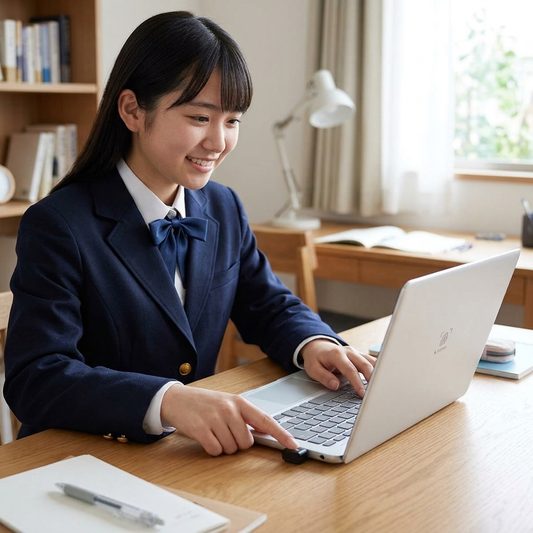
USBタイプの指紋認証リーダーを導入すると、パソコンの使い勝手が大きく変わります。
一番のメリットは、やはりログイン操作が簡単になることです。毎回パスワードやPINコードを入力していた方なら、その便利さを実感できるはずです。
ここでは、USB指紋認証リーダーを導入する主なメリットを紹介します。
指先ひとつで素早くログインできる
最大のメリットは、パソコンへのログインが簡単になることです。
通常、WindowsにログインするにはパスワードやPINコードを入力する必要があります。
しかし、指紋認証リーダーがあれば、登録した指をセンサーに触れるだけで本人確認ができます。
長いパスワードを入力したり、キーボードでPINコードを打ち込んだりする必要がありません。
特に、仕事や趣味で毎日パソコンを使う方にとって、ログイン操作を簡略化できるのは大きな魅力です。
パスワードを毎回入力する手間がなくなる
パソコンのセキュリティを考えると、簡単なパスワードを設定するのは避けたいところです。
かといって、複雑で長いパスワードを毎回入力するのも面倒ですよね。
指紋認証なら、あらかじめ指紋を登録しておくだけで、普段のログイン操作を簡単にできます。
パスワードを忘れてしまう心配も減り、入力ミスによるログインのやり直しも少なくなります。
もちろん、指紋認証を導入してもパスワードやPINが不要になるわけではありません。指紋を読み取れない場合などに備えて、従来のサインイン方法も利用できるようにしておきましょう。
離席時のセキュリティ対策にも役立つ
パソコンを使っていると、ちょっと席を離れる場面があります。
そんなとき、パソコンをロックする習慣はとても重要です。
WindowsキーとLキーを同時に押せば、すぐに画面をロックできます。
戻ってきたときも、指紋認証リーダーに指を触れるだけでログインできるので、ロック解除の手間が少なくなります。
職場や家族と共有するスペースでパソコンを使っている方にも便利な機能です。
パスキー対応サービスでも活用できる
指紋認証は、Windowsへのログインだけでなく、Webサービスへのサインインにも活用できます。
最近は、パスワードの代わりに公開鍵暗号方式を利用する「パスキー」に対応したサービスが増えています。
Windows Helloに対応した環境であれば、パスキーの本人確認に指紋認証を利用できる場合があります。
例えば、対応するWebサイトやサービスにログインするとき、指紋で本人確認を行うことができます。
パスワードを覚えたり入力したりする手間を減らせるので、複数のWebサービスを利用している方にも便利です。
※パスキーの利用可否は、サービス・ブラウザー・Windowsの設定・認証デバイスなどの対応状況によって異なります。
小型なのでUSBポートに挿したまま使える
USBタイプの指紋認証リーダーは、小型で場所を取らない製品が多いのも特徴です。
USBポートに直接接続するタイプなら、大きな機器を設置する必要もありません。
デスクトップパソコンはもちろん、ノートパソコンにも取り付けられます。
一度設定してしまえば、基本的には接続したまま使えるため、毎回取り外す必要もありません。
ノートパソコンを持ち運ぶ方は、USBポートから出っ張る長さや、持ち運び時にぶつけてしまわないかも確認しておくと安心です。
このように、USB指紋認証リーダーは、パソコンのログインを便利にするだけでなく、日常的なセキュリティ対策やパスキーの利用にも役立つアイテムです。
パソコンを買い替えずに、いつものログイン操作をもっと快適にできる。 これがUSB指紋認証リーダーを導入する大きなメリットです。
USB指紋認証リーダーの選び方!購入前に確認したい5つのポイント
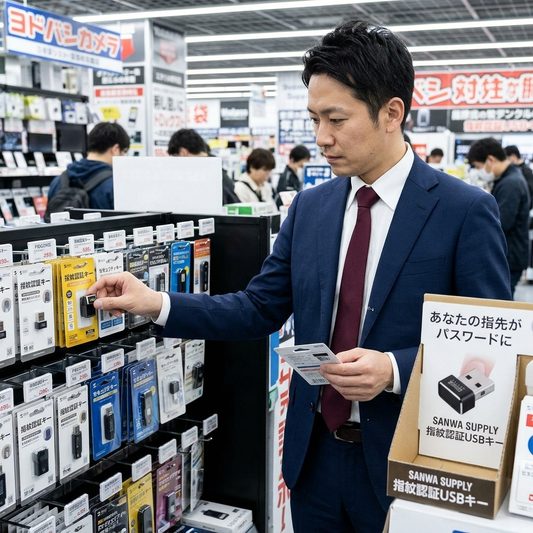
Windows Helloに対応しているか
最初に確認したいのが、Windows Helloへの対応状況です。
USBタイプの指紋認証リーダーなら、どれでもWindowsのログインに使えるわけではありません。
Windows Helloに対応した製品を選ぶことが重要です。
Windows Helloは、Windowsに標準搭載されている生体認証機能で、指紋や顔を使って本人確認を行います。
対応するUSB指紋認証リーダーを接続すれば、Windowsの設定画面から指紋を登録して、ログインに利用できるようになります。
購入するときは、商品説明に以下のような記載があるか確認しましょう。
- Windows Hello対応
- Windows指紋認証対応
- Windowsサインイン対応
単に「USB指紋認証対応」と書かれているだけでは、Windows Helloによるログインに対応しているとは限りません。
Windows 11・Windows 10に対応しているか
次に確認したいのが、対応OSです。
USB指紋認証リーダーは、製品によって対応するWindowsのバージョンが異なります。
特に、Windows 11を使用している方は、Windows 11対応と明記された製品を選びましょう。
また、Windows 10を使用している場合も注意が必要です。
Windows 10は2025年10月14日に通常のサポートが終了しています。現在も使用できる環境はありますが、セキュリティ更新などのサポート状況を確認しておきましょう。
購入前には、次の項目を確認してください。
- Windows 11に対応しているか
- Windows 10に対応しているか
- 64bit版・32bit版のどちらに対応しているか
- 必要なドライバーやソフトウェアがあるか
特に古いパソコンを使用している方は、OSのバージョンだけでなく、メーカーが公開している対応条件も確認しておくと安心です。
USB Type-AとUSB Type-Cの違い
USB指紋認証リーダーを選ぶときは、接続端子の種類も重要です。
USBには、主にUSB Type-AとUSB Type-Cという形状があります。
USB Type-A
従来から多くのデスクトップパソコンやノートパソコンに搭載されている、長方形のUSB端子です。
一般的なUSB周辺機器と同じ形状なので、対応するUSBポートがあれば簡単に接続できます。
USB Type-C
最近のノートパソコンなどで採用が増えている、小型で上下の向きを気にせず接続できるUSB端子です。
パソコンにUSB Type-Cポートしかない場合は、Type-C対応の指紋認証リーダーを選ぶか、対応する変換アダプターを用意する必要があります。
購入前には、自分のパソコンにどのUSB端子が搭載されているか確認しておきましょう。
指紋データの保護方式(MoC方式など)
指紋認証リーダーを選ぶうえで、セキュリティも重要なポイントです。
そこで注目したいのが「MoC(Match on Chip)」という認証方式です。
MoC方式は、指紋データの照合を指紋認証リーダー内部のICチップで行う仕組みです。
指紋データをパソコンに送って照合するのではなく、デバイス内部で照合することで、生体認証情報の保護を強化できます。
指紋はパスワードのように簡単に変更できるものではありません。そのため、認証処理やデータの管理方法にも注目して製品を選びたいところです。
商品説明に「MoC方式」「Match on Chip対応」などの記載があるか確認してみましょう。
Windows Hello ESSに対応しているか
2026年にUSB指紋認証リーダーを購入するなら、ぜひ確認しておきたいのが「Windows Hello ESS」への対応です。
ESSとは「Enhanced Sign-in Security」の略で、日本語では「強化されたサインイン セキュリティ」と呼ばれています。
Windows Helloの生体認証を、専用のハードウェアやドライバーなどを利用して、さらに強固に保護するための仕組みです。
特に注意したいのが、Windows 11のESSが有効になっているパソコンです。
ESSが有効な環境では、ESSに対応していない外付け指紋認証リーダーがWindowsへのログインに使用できない場合があります。
そのため、これから購入するなら、Windows Hello対応だけでなく、Windows Hello ESS対応まで確認しておくと安心です。
なお、ESSに対応していない製品でも、パソコン側の設定によって利用できる場合があります。ただし、ESSを無効にする必要があるケースもあるため、セキュリティ面も考慮して選びましょう。
2026年には、エレコムやラトックシステムからWindows Hello ESSに対応したUSB指紋認証リーダーも登場しています。
これから長く使うことを考えるなら、ESS対応製品を優先して検討する価値があります。
購入前のチェックポイントまとめ
- Windows Hello対応
- 使用しているWindowsのバージョンに対応
- USB端子の形状が合っている
- MoC方式などのセキュリティ機能
- Windows Hello ESS対応
この5つを確認しておけば、購入後に「パソコンで使えなかった」という失敗を減らせます。
おすすめのUSB指紋認証リーダーを紹介!
USB指紋認証リーダーを選ぶなら、実際にどんな製品が販売されているのか気になりますよね。
2026年は、エレコムやラトックシステムから、Windows Helloに対応した新しいUSB指紋認証リーダーが登場しています。
従来の指紋認証リーダーと比べて、MoC方式やWindows Hello ESSに対応するなど、セキュリティ面も強化されています。
今回は、ノートパソコンに便利な小型ドングルタイプと、デスクトップパソコンで使いやすい据え置き・有線タイプを紹介します。
エレコム CR-FI01UBK|持ち運びに便利な小型ドングルタイプ
最初に紹介するのは、エレコムの「CR-FI01UBK」です。
USB Type-Aポートに直接接続する小型の指紋認証リーダーで、ノートパソコンに挿したまま使いたい方におすすめです。
本体がコンパクトなので、パソコンのUSBポートに接続しても邪魔になりにくく、外出先でノートパソコンを使う方にも向いています。
主な特徴は以下のとおりです。
- Windows 10・Windows 11対応
- Windows Hello・Windows Hello ESS対応
- MoC(Match-on-Chip)方式採用
- パスキー認証対応
- 最大10件の指紋登録
- 360度どの角度からでも指紋認証可能
特に注目したいのがMoC方式です。指紋情報をデバイス内部で暗号化して照合するため、指紋データそのものをパソコンに送信しない設計になっています。
また、Windows Hello ESSにも対応しているので、セキュリティ面を重視する方にもおすすめできる製品です。
ノートパソコンに接続したまま、手軽に指紋認証を利用したい方はチェックしてみてください。
エレコム CR-FI50UBK|デスクトップパソコンにおすすめの有線タイプ
次に紹介するのは、同じくエレコムの「CR-FI50UBK」です。
こちらはUSBケーブルで接続する独立タイプの指紋認証リーダーです。
小型ドングルタイプとは異なり、指紋認証センサーを使いやすい位置に設置できるのが特徴です。
例えば、デスクトップパソコンの前面やキーボードの近くなど、自分が操作しやすい場所に置いておけます。
主な特徴は以下のとおりです。
- Windows 10・Windows 11対応
- Windows Hello・Windows Hello ESS対応
- MoC方式採用
- パスキー認証対応
- 最大10件の指紋登録
- 約1mのUSBケーブル付属
本体には磁石が内蔵されており、スチール製のデスクやキャビネットなどに固定することもできます。
磁石が付かない場所でも、付属の固定用パーツを利用できます。
デスクトップパソコンで使う場合や、指紋認証センサーを手元の使いやすい位置に置きたい方におすすめです。
ラトックシステム RS-FPRD-A|ESS対応の小型指紋認証リーダー
続いて紹介するのは、ラトックシステムの「RS-FPRD-A」です。
こちらもUSB Type-Aポートに直接接続するドングルタイプの製品です。
Windows Helloだけでなく、Windows Hello ESSやパスキーにも対応しているのが大きな特徴です。
主な特徴は以下のとおりです。
- Windows 10・Windows 11対応
- Windows Hello・Windows Hello ESS対応
- MoC方式採用
- パスキー認証対応
- 最大10件の指紋登録
- 360度全方向認証
- Wake-on-Touch対応
特に注目したいのが、Wake-on-Touchへの対応です。
Windows 11の対応環境では、指紋センサーに触れることでスリープ解除とログインを行える機能を利用できます。
また、メーカー公称の識別速度は約0.05秒。日常的にパソコンを使う方にとって、ログイン操作をスムーズにできるのは魅力です。
小型で持ち運びやすく、最新のセキュリティ機能にもこだわりたい方におすすめです。
ラトックシステム RS-FPRD-D|USB-A・USB-C両対応の据え置きタイプ
最後に紹介するのは、ラトックシステムの「RS-FPRD-D」です。
こちらは、デスクトップパソコンなどで使いやすい据え置きタイプの指紋認証リーダーです。
USB-AとUSB-Cの両方に対応しているため、接続するパソコンに合わせて選びやすいのが特徴です。
主な特徴は以下のとおりです。
- Windows Hello・Windows Hello ESS対応
- MoC方式採用
- パスキー認証対応
- USB-A・USB-C両対応
- 最大10件の指紋登録
- 360度全方向認証
ノートパソコンでもデスクトップパソコンでも、使いやすい位置に設置して指紋認証を利用できます。
特に、USB Type-Cポートを搭載した比較的新しいパソコンを使用している方には、接続端子の選択肢があるのは便利です。
小型ドングルタイプよりも、指紋認証センサーを手元に置いて操作したい方におすすめです。
どのUSB指紋認証リーダーがおすすめ?
今回紹介した4製品は、いずれもWindows Hello ESSやMoC方式に対応した製品です。
選び方としては、次のように考えると分かりやすいでしょう。
- ノートパソコンで持ち運ぶなら、エレコム CR-FI01UBK
- デスクトップパソコンで使うなら、エレコム CR-FI50UBK
- 小型で最新機能を重視するなら、
USB指紋認証リーダーの設定方法
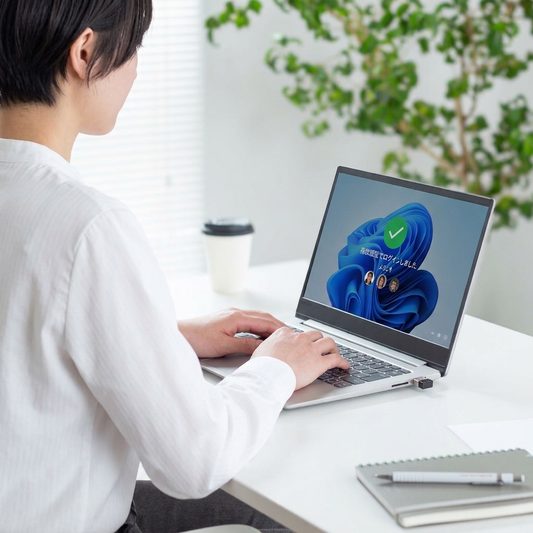
USB指紋認証リーダーを購入したら、さっそくパソコンに接続して設定してみましょう。
「設定が難しそう」と思うかもしれませんが、基本的な操作はそれほど複雑ではありません。
対応する製品であれば、USBポートに接続してWindows Helloの設定画面から指紋を登録するだけです。
ここでは、Windows 11を例に、USB指紋認証リーダーの設定方法を紹介します。
USB指紋認証リーダーをパソコンに接続する
まずは、購入したUSB指紋認証リーダーをパソコンのUSBポートに接続します。
製品によっては、専用ドライバーのインストールが必要になる場合があります。
メーカーの説明書や公式サイトを確認し、必要なドライバーやソフトウェアがあればインストールしてください。
接続が完了したら、Windowsが指紋認証リーダーを認識しているか確認します。
Windowsの設定画面を開く
次に、Windows Helloの設定画面を開きます。
操作手順は以下のとおりです。
- Windowsのスタートボタンをクリック
- 「設定」を開く
- 左側のメニューから「アカウント」を選択
- 「サインイン オプション」をクリック
サインインオプションの画面が表示されたら、「指紋認識(Windows Hello)」という項目を探します。
指紋を登録する
「指紋認識(Windows Hello)」を選択して、「セットアップ」をクリックします。
画面の指示に従って操作すると、指紋の登録が始まります。
基本的な流れは次のとおりです。
- 「開始する」をクリック
- Windows HelloのPINを入力
- 指紋認証リーダーに指を触れる
- 画面の指示に従って指を何度か読み取らせる
- 指紋の登録が完了したら「閉じる」をクリック
これで指紋の登録は完了です。
なお、指紋を読み取らせるときは、毎回同じ指を使い、センサーに指先を軽く当てましょう。
指の角度を少しずつ変えながら登録すると、実際に使用するときの認識精度を高めやすくなります。
実際に指紋でログインしてみる
指紋の登録が完了したら、実際に指紋認証でログインできるか試してみましょう。
一度Windowsからサインアウトするか、パソコンをロックします。
ロック画面に戻ったら、登録した指をUSB指紋認証リーダーに触れさせます。
正常に認証されれば、そのままWindowsにログインできます。
これまでキーボードで入力していたパスワードやPINコードの代わりに、指先ひとつでログインできるようになります。
ほかの指も登録しておくと便利
余裕があれば、もう1本別の指も登録しておくと便利です。
例えば、普段は右手の人差し指を使い、予備として左手の人差し指も登録しておけば、片方の指が使いにくいときにも対応できます。
指紋の追加は、先ほどと同じ「指紋認識(Windows Hello)」の設定画面から行えます。
「別の指を追加」を選択して、画面の指示に従って登録しましょう。
設定時に注意したいWindows Hello ESS
Windows 11のバージョンやパソコンの設定によっては、外付け指紋認証リーダーを接続しても、そのままでは登録できない場合があります。
特にWindows 11 24H2以降では、Windows Hello ESS(強化されたサインイン セキュリティ)の設定を確認してください。
ESS対応製品の場合は、画面の指示に従ってESSのセットアップを進めます。
ESSに対応していない製品の場合は、ESSが有効になっていると利用できないことがあります。
ただし、ESSを無効にすると既存のESS関連の認証情報やパスキーが削除される場合があるため、安易に無効化するのはおすすめしません。
購入前に、パソコンと指紋認証リーダーの対応状況を確認しておきましょう。
USB指紋認証リーダーの注意点・よくある質問
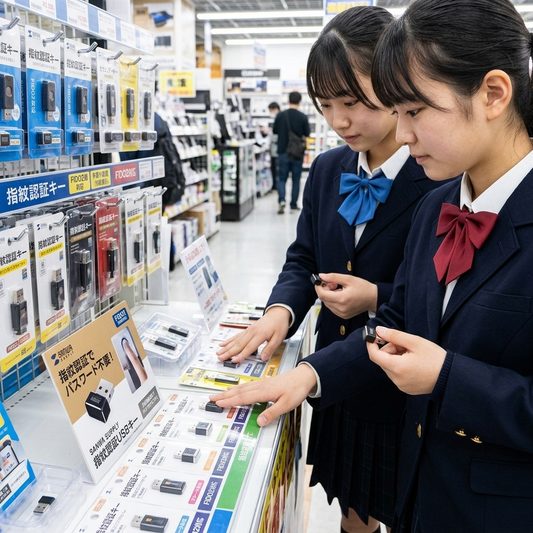
USB指紋認証リーダーは、パソコンのログインを便利にしてくれるアイテムですが、購入前に知っておきたい注意点もあります。
「自分のパソコンでも使えるの?」「USBを抜いてしまったらどうなる?」「指紋が認識されない場合は?」など、初めて導入する方が気になる疑問をまとめました。
どんなパソコンでも使用できますか?
USBポートがあれば、どんなパソコンでも使用できるというわけではありません。
USB指紋認証リーダーをWindowsのログインに使用するには、基本的にWindows Helloに対応した製品が必要です。
また、製品によって対応するWindowsのバージョンやUSB端子の種類も異なります。
購入前には、以下の項目を確認しましょう。
- Windows 10・Windows 11などの対応OS
- Windows Helloへの対応
- Windows Hello ESSへの対応状況
- USB Type-A・Type-Cなどの接続端子
- 専用ドライバーの必要性
特にWindows 11でESSを利用している場合は、ESS対応の指紋認証リーダーを選ぶことをおすすめします。
USB指紋認証リーダーを抜いてしまったらどうなりますか?
USB指紋認証リーダーを抜いても、Windows自体が使用できなくなるわけではありません。
指紋認証が利用できなくなるため、代わりにPINコードやパスワードなど、ほかのサインイン方法を使用します。
再びUSB指紋認証リーダーを接続すれば、対応する環境では指紋認証を利用できます。
ただし、製品によってはドライバーの再認識などが必要になる場合があります。
基本的には、指紋認証リーダーを常時接続して使用するのがおすすめです。
指紋が認識されない場合はどうすればいいですか?
指紋認証がうまくいかない場合は、次の項目を確認してみましょう。
1. 指先が汚れていないか確認する
指先に汚れや水分、油分が付着していると、指紋を正しく読み取れない場合があります。
清潔で乾いた指で試してみましょう。
2. 指紋認証リーダーを接続し直す
USBポートから一度取り外し、もう一度接続してみてください。
別のUSBポートに接続して改善するかも確認しましょう。
3. 指紋を登録し直す
指紋の登録状態によっては、認識精度が低くなることがあります。
Windowsの設定画面から登録済みの指紋を削除し、もう一度登録してみましょう。
4. ドライバーやWindowsを確認する
メーカー公式サイトで最新のドライバーが公開されていないか確認してください。
Windows Updateも実行し、OSを最新の状態にしておきましょう。
5. Windows Hello ESSの設定を確認する
Windows 11でESSが有効になっている場合、使用している指紋認証リーダーがESSに対応しているか確認してください。
非対応製品では、ESSが原因で使用できない場合があります。
パスワードやPINコードでのログインも残せますか?
はい。指紋認証を設定しても、通常はPINコードやパスワードなどのサインイン方法を併用できます。
指先をけがした場合や、指紋がうまく認識されない場合でも、別の方法でログインできるので安心です。
むしろ、指紋認証だけに頼るのではなく、予備のサインイン方法を設定しておくことをおすすめします。
会社のパソコンでも使用できますか?
会社のパソコンでも、対応する環境であれば使用できる場合があります。
ただし、会社が管理しているパソコンでは注意が必要です。
企業のセキュリティポリシーによって、USB機器の接続や外付け生体認証デバイスの使用が制限されていることがあります。
また、Windows Helloの設定が会社側で管理されている場合、自分で指紋認証を追加できないこともあります。
会社のパソコンに導入したい場合は、事前にシステム管理者や情報システム部門に確認しましょう。
指紋認証リーダーはセキュリティ面で安全ですか?
指紋認証は、パスワードを入力する必要がない便利な認証方法ですが、製品選びも重要です。
特に注目したいのが、MoC(Match on Chip)方式です。
MoC方式では、指紋認証リーダー内部のチップで指紋情報を照合するため、生体認証情報の保護に役立ちます。
また、Windows Hello ESSに対応した製品を選ぶことも、セキュリティを重視するうえで重要です。
ただし、指紋認証を導入しただけでパソコンのセキュリティが完全になるわけではありません。
Windows Updateを適用する、画面ロックを習慣にする、予備の認証情報を適切に管理するといった基本的な対策も続けましょう。
スマートフォンの指紋認証と同じように使えますか?
基本的な仕組みは似ています。
スマートフォンでは本体に内蔵された指紋センサーを使いますが、USB指紋認証リーダーでは外付けのセンサーを利用します。
どちらも、あらかじめ登録した指紋を読み取って本人確認を行います。
ただし、USB指紋認証リーダーはパソコンに接続して使用するため、対応OSやドライバーなどの条件があります。
スマートフォンのように、どのパソコンでも接続するだけですぐ使えるわけではない点には注意してください。
まとめ:USB指紋認証リーダーでパソコンのログインを快適にしよう

今回は、パソコンに指紋認証を後付けできるUSBタイプの指紋認証リーダーについて紹介しました。
これまで、指紋認証を利用するには、対応する指紋センサーを搭載したパソコンを購入する必要があると思っていた方もいるかもしれません。
しかし、USBタイプの指紋認証リーダーを使えば、対応するWindowsパソコンに後から指紋認証機能を追加できます。
USBポートに接続して指紋を登録するだけで、毎日のログイン操作がぐっと簡単になります。
今回紹介したポイントを振り返ってみましょう。
- USBタイプなら指紋認証機能を後付けできる
- 指先を触れるだけでWindowsにログインできる
- パスワードやPINコードを毎回入力する手間を減らせる
- パスキー対応サービスの本人確認にも活用できる
- 小型ドングルタイプなら持ち運びにも便利
- 購入前にはWindows HelloやESSへの対応を確認する
特に、これから購入するなら、Windows Hello ESSやMoC方式に対応した製品がおすすめです。
せっかく導入するなら、価格だけでなくセキュリティや対応OSもしっかり確認して選びたいですね。
毎日使うパソコンだからこそ、ちょっとした操作の手間を減らすだけでも使い勝手は変わります。
「パソコンのログインをもっと簡単にしたい」「指紋認証を使ってみたい」という方は、この機会にUSB指紋認証リーダーを導入してみてはいかがでしょうか?
パソコンを買い替えなくても、いつもの環境に指紋認証を追加できるのは大きな魅力です。
ぜひ、自分のパソコンに合ったUSB指紋認証リーダーを見つけて、快適なパソコン環境を手に入れてください。
最後まで記事を読んでいただき、ありがとうございました!
コメント